
管理者権限でPowerShellを起動する
PowerShell から特定のコマンドレットを実行する時に管理者権限が必要な場合があります。ここでは Windows11 の環境で、 PowerShell を管理者権限で起動する方法について解説します。
ターミナルから管理者権限で起動する
PowerShell を起動してください。
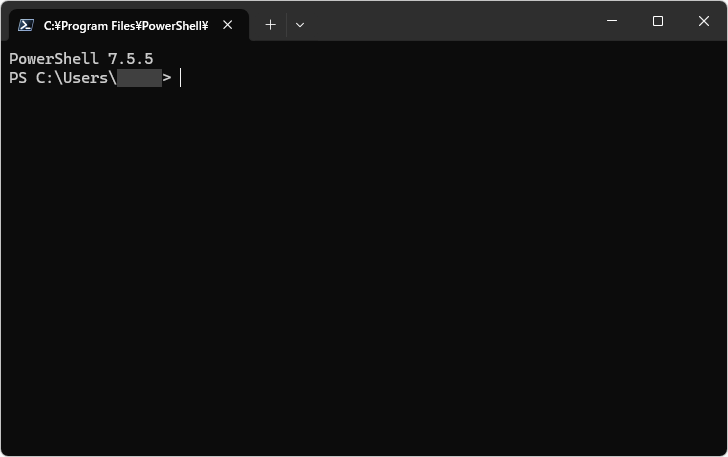
※ PowerShell の起動方法については「PowerShellを起動する」を参照されてください。
ターミナルが起動し、最初のタブに PowerShell が表示されています(ターミナルが起動していれば、タブに何が表示されていても構いません)。
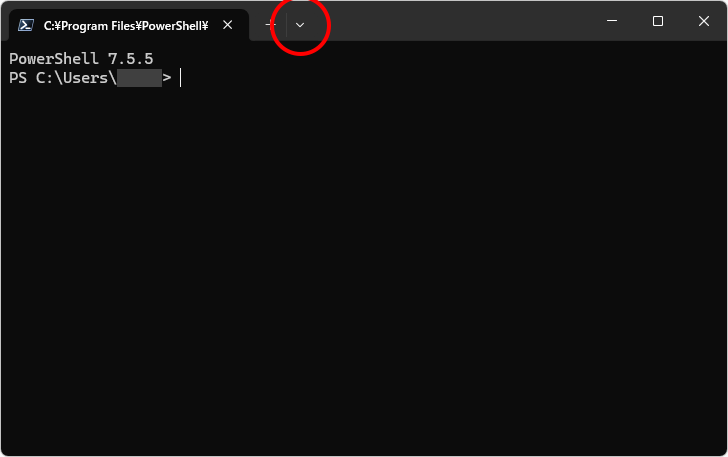
画面上部に表示されている下矢印をクリックしてください。
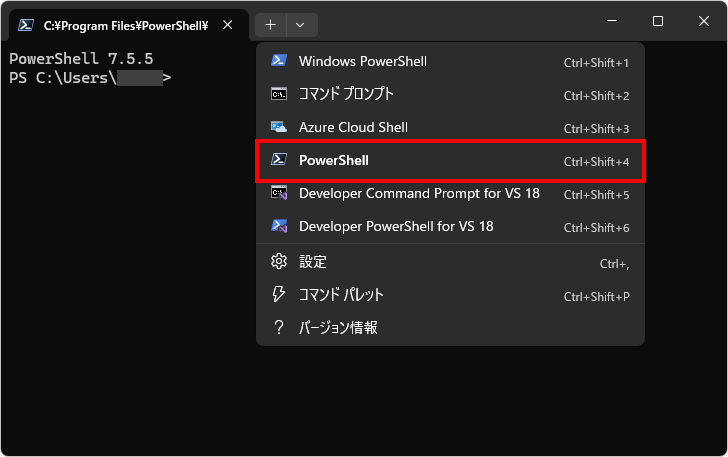
表示されたメニューの中から「PowerShell」を右クリックしてください。
「管理者として実行」と表示されたら、その部分をクリックしてください。
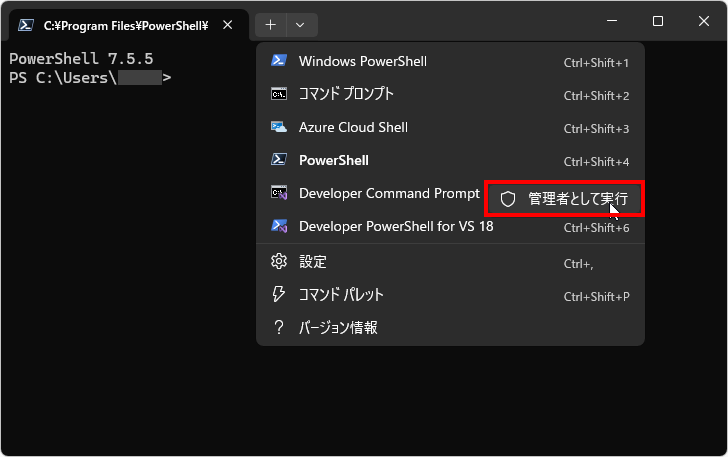
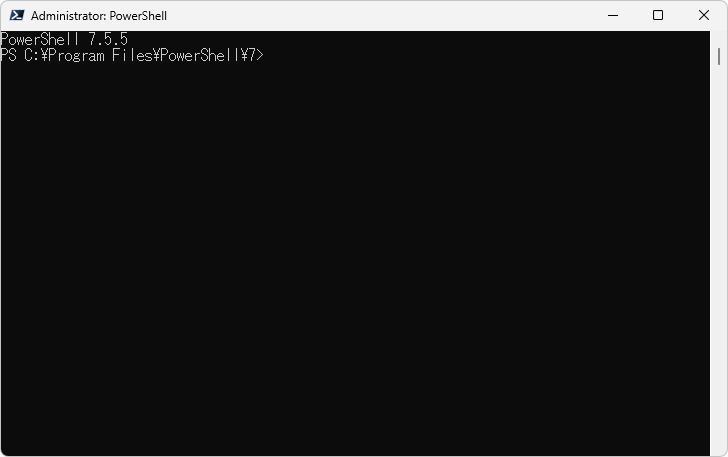
新しいターミナルが起動して、管理者権限の PowerShell が表示されます。
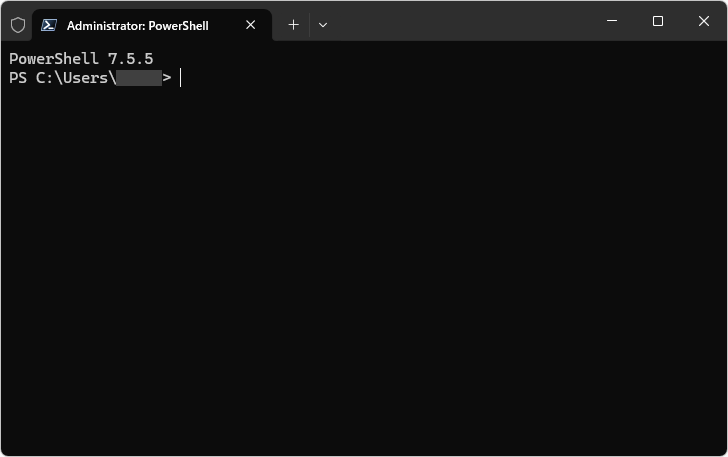
「ファイル名を指定して実行する」から管理者権限で起動する
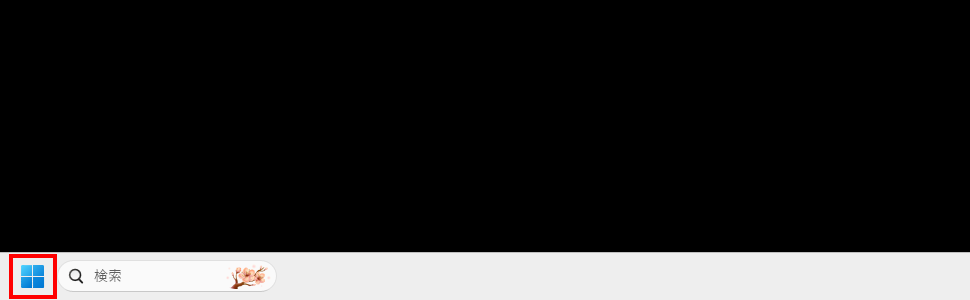
「ファイルを指定して実行する」やアプリの検索の画面から PowerShell を起動するときに、直接管理者として PowerShell を起動することもできます。デスクトップ左下にあるスタートボタンをクリックしてください。
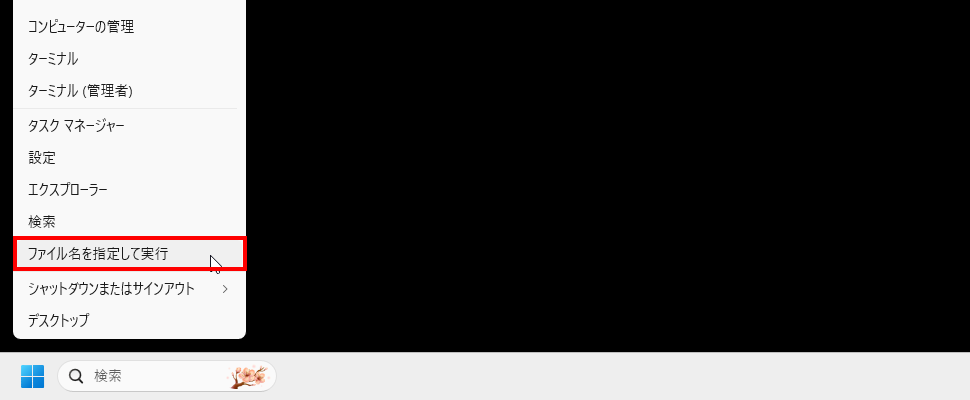
表示されたメニューの中から「ファイル名を指定して実行」をクリックして下さい。
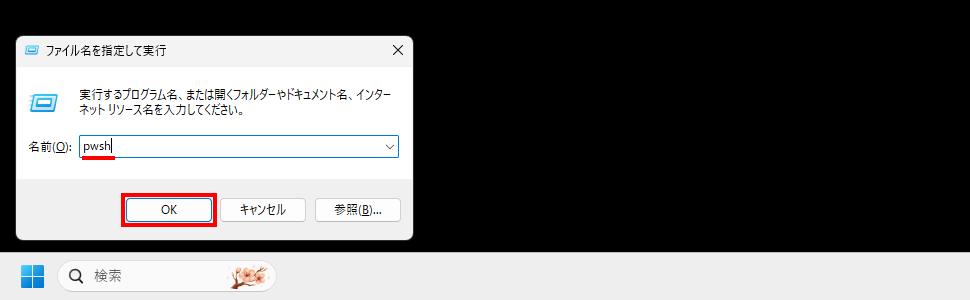
「ファイル名を指定して実行」のウィンドウが表示されたら「pwsh」と入力し、そのあとで[Ctrl]キーと[Shift]キーを押しながら「OK」をクリックしてください。
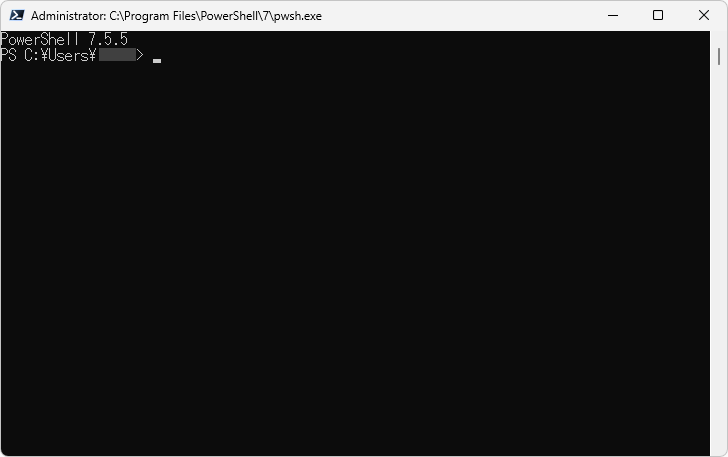
管理者権限で PowerShell が起動します。この方法で起動した場合、ターミナルの中ではなく、 PowerShell 単体で起動します。
-- --
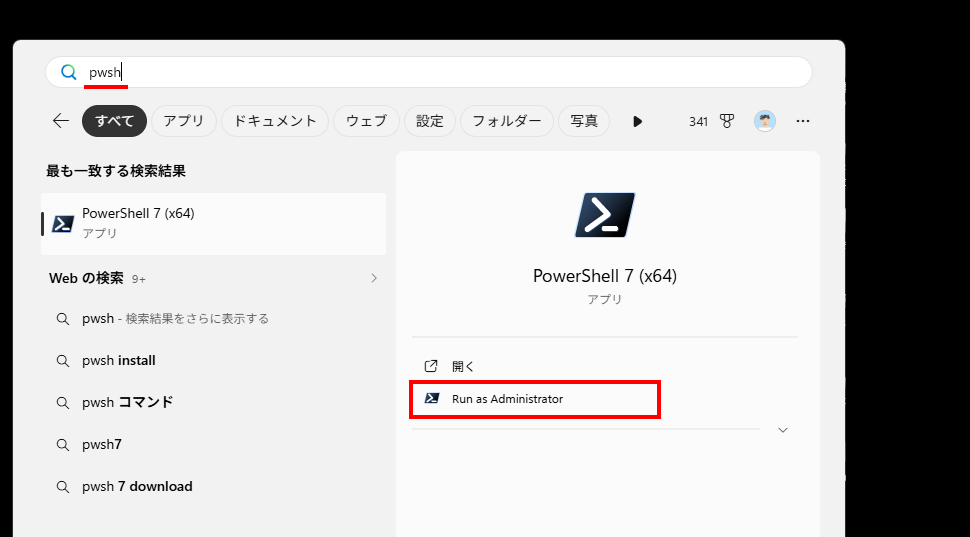
また「アプリ、設定、ドキュメントの検索」と表示されている検索ボックスで「pwsh」と検索して PowerShell を起動する場合、「最も一致する検索結果」のところに表示されている「PowerShell」をクリックするのではなく、右側に表示されている「Run as Administrator」をクリックしてください。
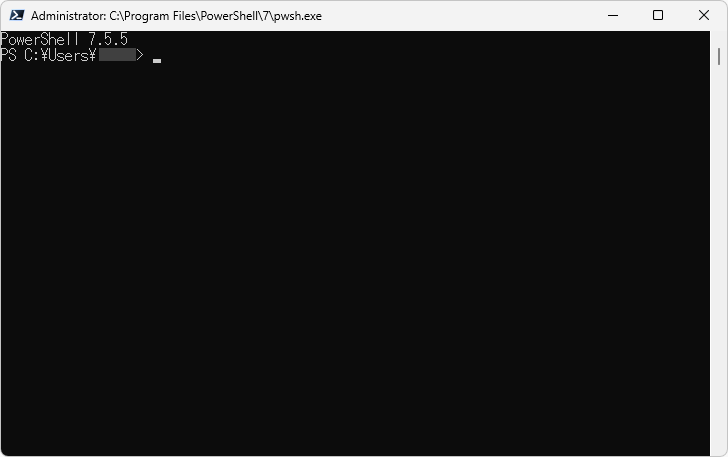
管理者権限で PowerShell が起動します。この方法で起動した場合も、ターミナルの中ではなく、 PowerShell 単体で起動します。
ショートカットから管理者権限で起動する
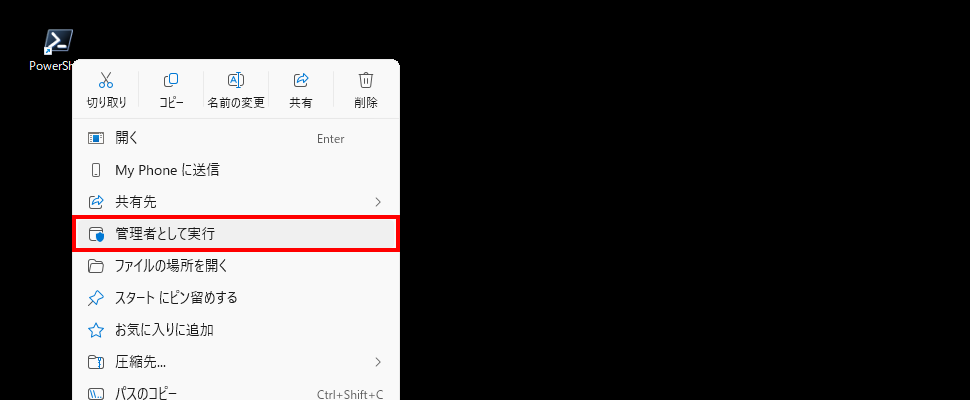
作成済の PowerShell へのショートカットから管理者権限で PowerShell を起動する方法です。ショートカットを右クリックし、表示された一覧の中から「管理者として実行」をクリックしてください。
管理者権限で PowerShell が起動します。この方法の場合も、ターミナルの中ではなく、 PowerShell 単体で起動します。
※ PowerShell のショートカットを作成する方法は「PowerShellへのショートカットをデスクトップに作成する」を参照されてください。
-- --
Windows11 の環境で、 PowerShell を管理者権限で起動する方法について解説しました。
( Written by Tatsuo Ikura )

著者 / TATSUO IKURA
これから IT 関連の知識を学ばれる方を対象に、色々な言語でのプログラミング方法や関連する技術、開発環境構築などに関する解説サイトを運営しています。