
PowerShellを起動する
PowerShell を利用するには最初に PowerShell を起動します。ここでは Windows11 の環境で PowerShell を起動する方法について解説します。
※ PowerShell を管理者として起動する方法については「管理者権限でPowerShellを起動する」を参照されてください。
目次
アプリの検索からPowerShellを起動する
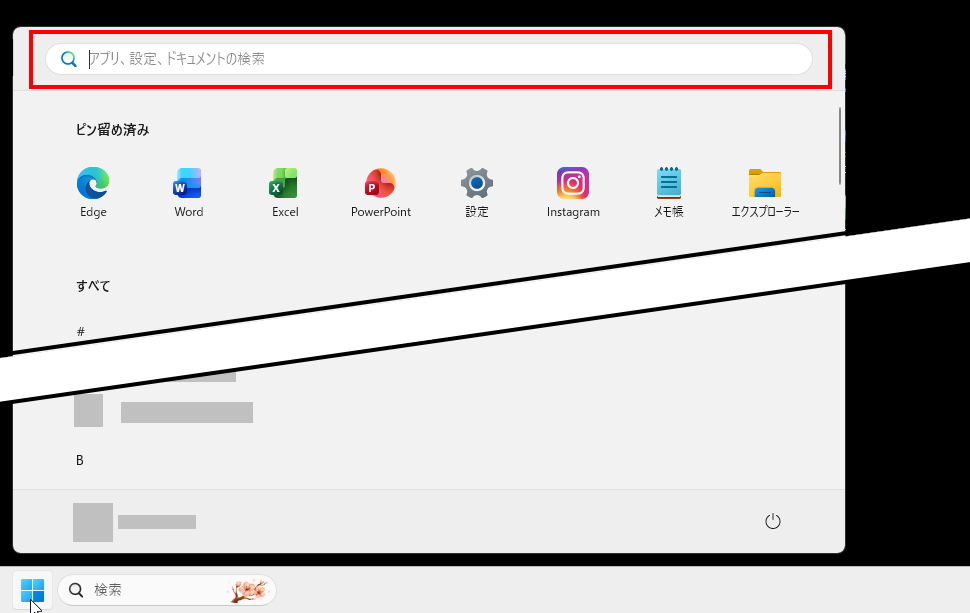
アプリの検索から PowerShell を起動する方法です。デスクトップ左下にあるスタートボタンをクリックしてください。

画面上部に「アプリ、設定、ドキュメントの検索」と表示されている検索ボックスが表示されます。
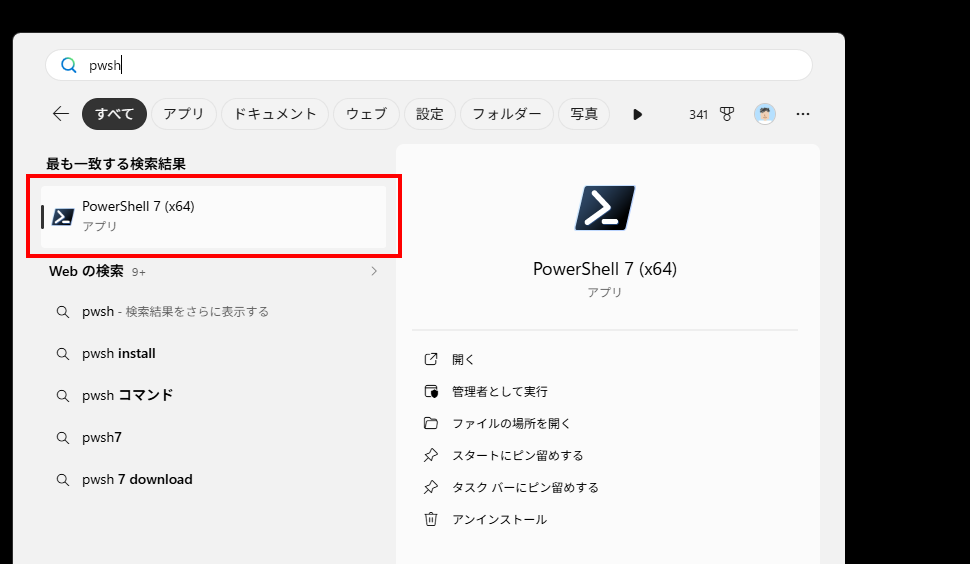
検索ボックスに「pwsh」と入力してください。すると「最も一致する検索結果」のところに「PowerShell」と表示されるのでクリックしてください。
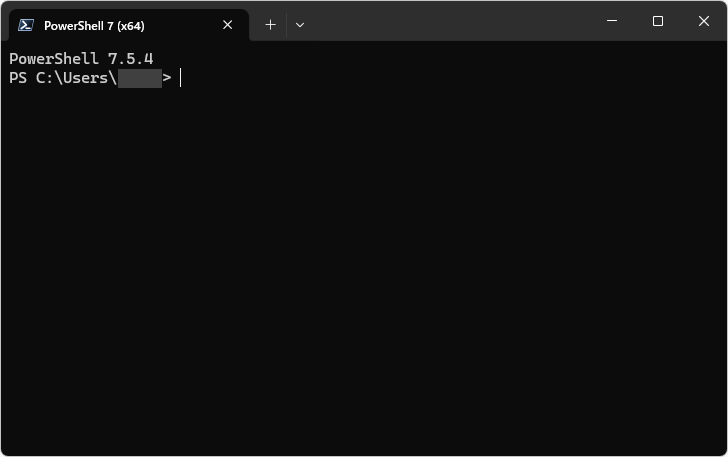
PowerShell が起動します。
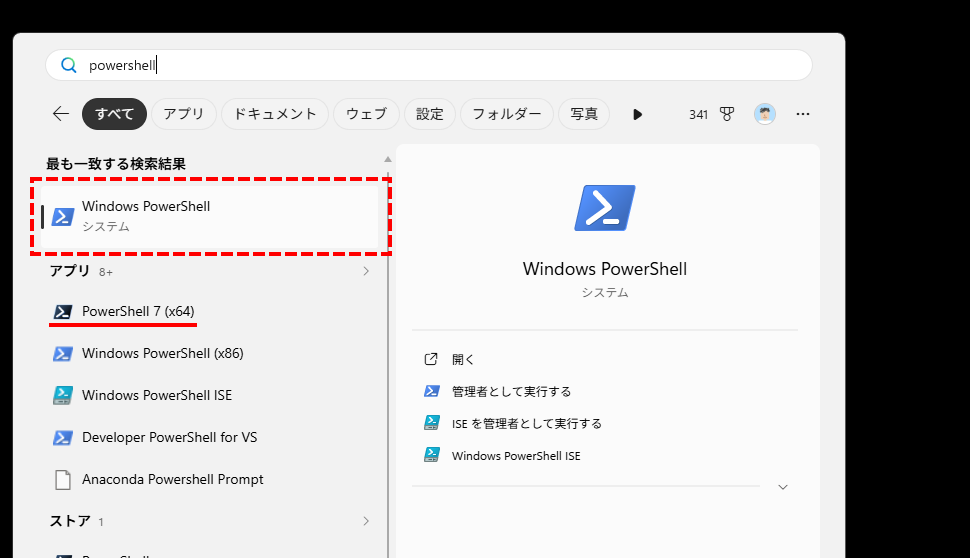
なお検索ボックスに「pwsh」ではなく「powershell」と入力すると、「最も一致する検索結果」のところに「PowerShell」ではなく「Windows PowerShell」が表示されるのでご注意ください。その場合はアプリのところに表示されている「PowerShell」をクリックしてください。
「ファイル名を指定して実行する」を利用する
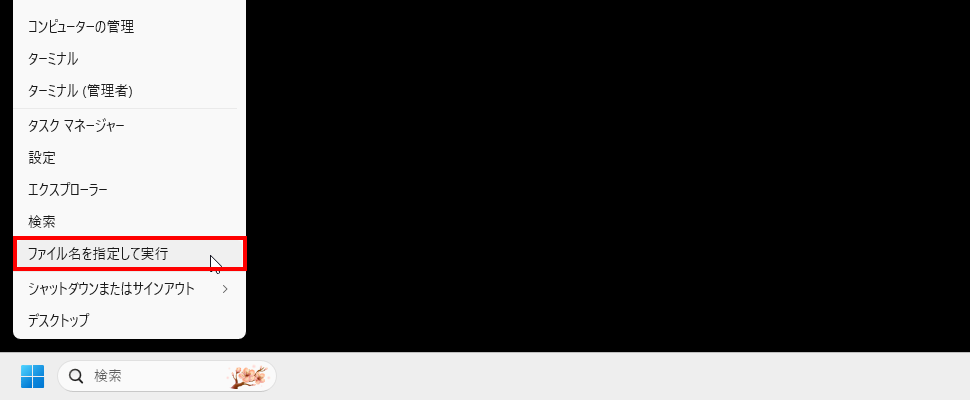
次の方法は実行するファイル名を指定して PowerShell を起動する方法です。デスクトップ左下にあるスタートボタンを右クリックして下さい。

表示されたメニューの中から「ファイル名を指定して実行」をクリックして下さい。
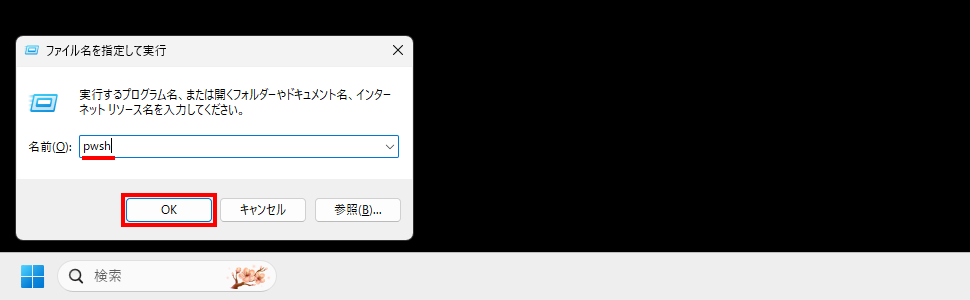
「ファイル名を指定して実行」のウィンドウが表示されます。「pwsh」と入力し、そのあとで「OK」をクリックしてください。
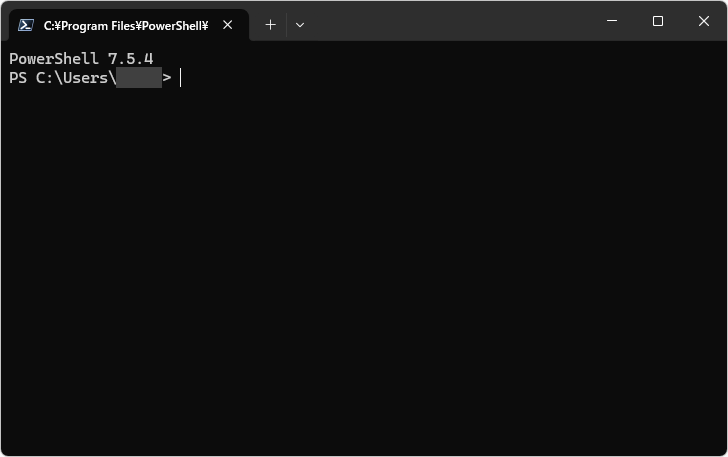
PowerShell が起動します。
※ 「ファイル名を指定して実行」ダイアログを表示するためのショートカットキーが用意されています。[Windowsキー]+[R]キーを押すと「ファイル名を指定して実行」ダイアログが表示されます。
※ 「ファイル名を指定して実行」で「pwsh」ではなく「powershell」と入力して実行すると、 PowerShell ではなく Windows PowerShell が起動しますのでご注意ください。
ターミナルから起動する
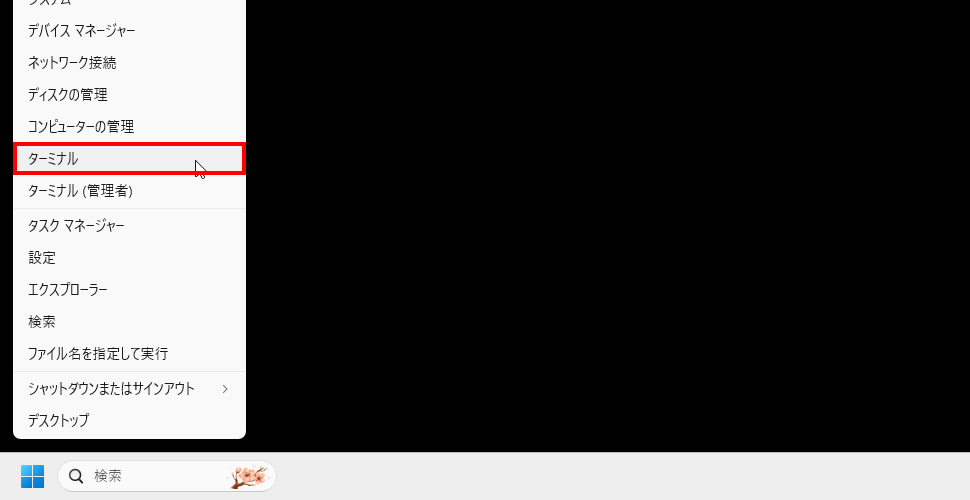
次の方法はターミナルを起動したあとで PowerShell を表示する方法です。デスクトップ左下にあるスタートボタンをクリックし、表示されたメニューの中から「ターミナル」メニューをクリックして下さい。
ターミナルが起動します。デフォルトの設定では PowerShell ではなく Windows PowerShell などが表示されます。
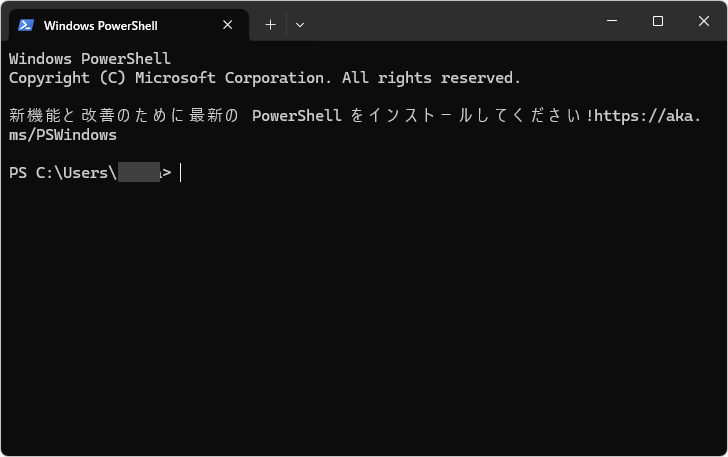
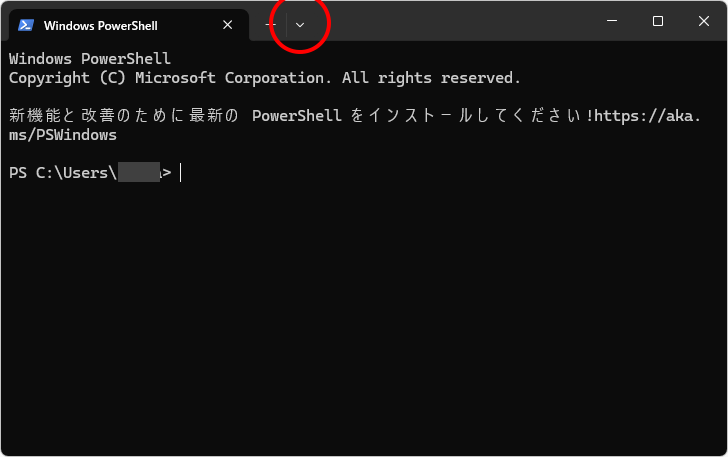
PowerShell を使用する場合は、画面右上に表示されている下矢印をクリックしてください。
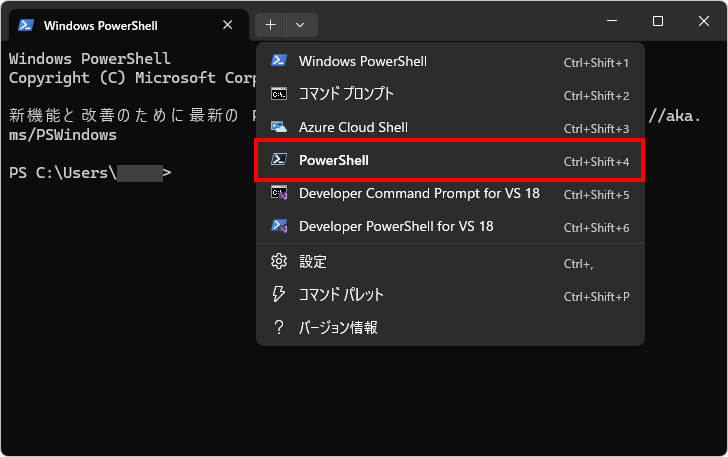
表示された一覧の中から「PowerShell」をクリックしてください。
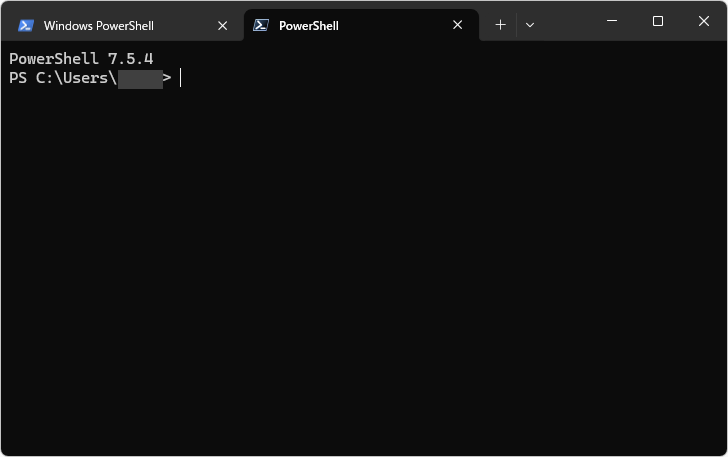
ターミナルの新しいタブに PowerShell が表示されます。
ターミナルを起動したときにデフォルトでPowerShellを起動する
ターミナルを起動したときにデフォルトで PowerShell を表示したい場合は、ターミナルを起動したあとに画面右上に表示されている下矢印をクリックし、表示された一覧の中から「設定」をクリックしてください。
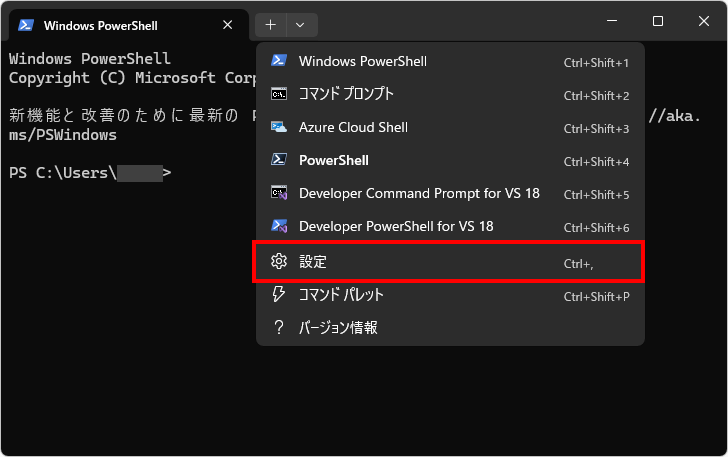
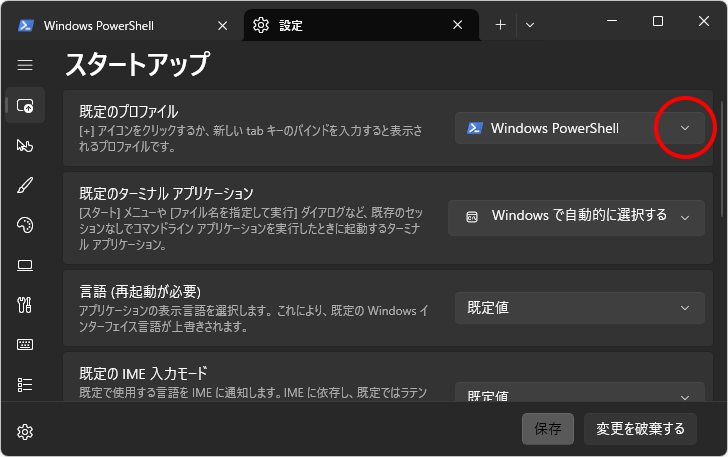
「既定のプロファイル」のところにある下矢印をクリックしてください。
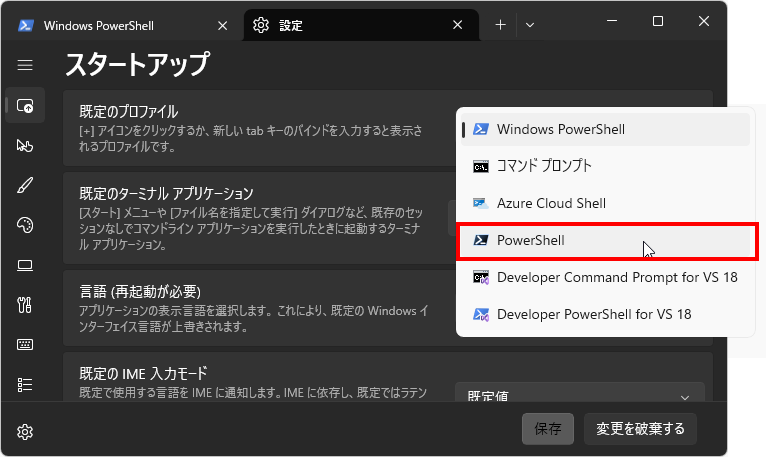
表示された一覧の中から「PowerShell」をクリックしてください。
「規定のプロファイル」が PowerShell に変わりました。最後に画面下部の「保存」をクリックしてください。
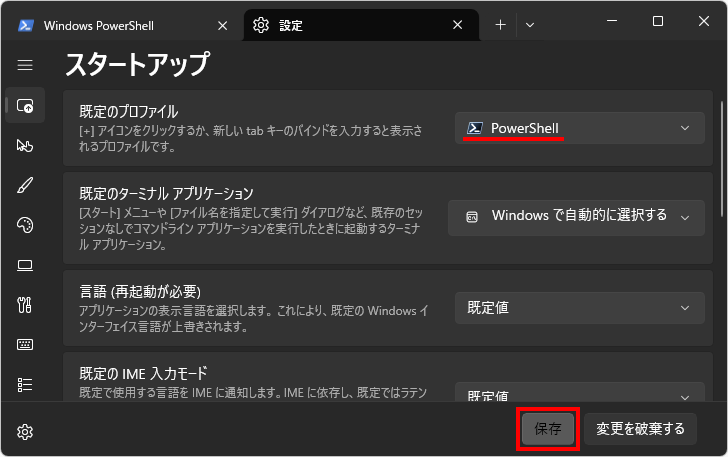
これで次にターミナルを起動したときは、デフォルトで PowerShell が表示されるようになります。
一度ターミナルを閉じてから、あらためてターミナルを起動してみると、デフォルトで PowerShell が表示されます。
エクスプローラーから任意のフォルダでPowerShellを起動する
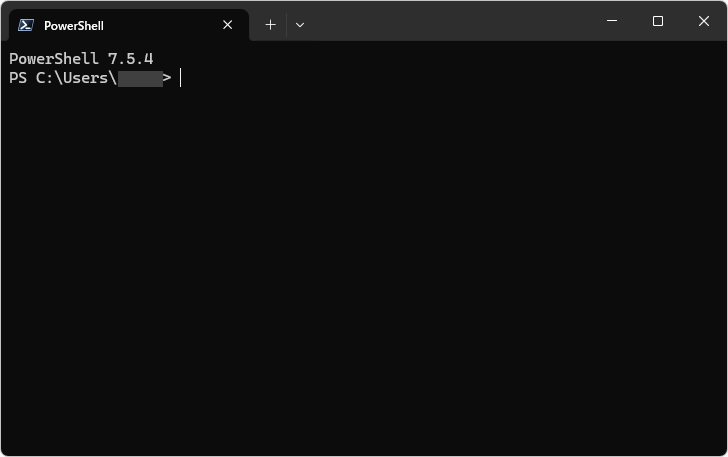
これまでの起動方法では PowerShell を起動すると、カレントフォルダが「C:\Users\ユーザー名」の状態で開始されていました。
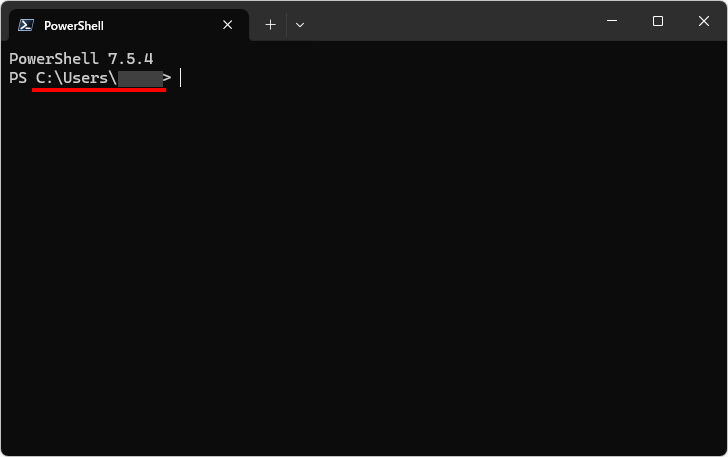
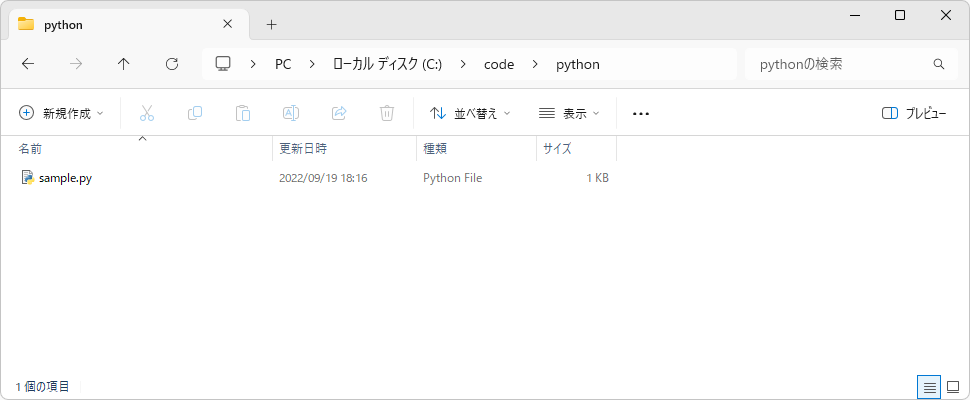
エクスプローラーを使って PowerShell を起動することで、任意のフォルダから開始することができます。最初にエクスプローラーを起動し、任意のフォルダを表示して下さい。今回は「C:\code\python」を表示しました。
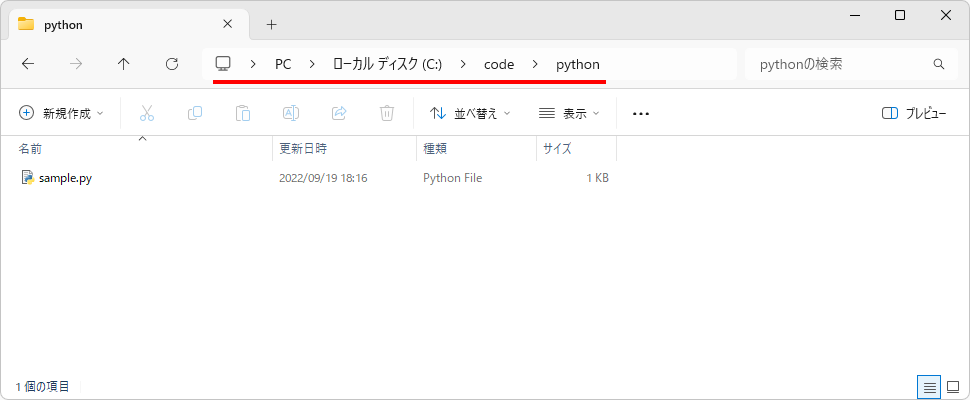
現在のフォルダの位置を表示している個所をクリックして下さい。
フォルダの位置が選択された状態になりますので、ここに「pwsh」と入力してから「Enter」キーをクリックして下さい。
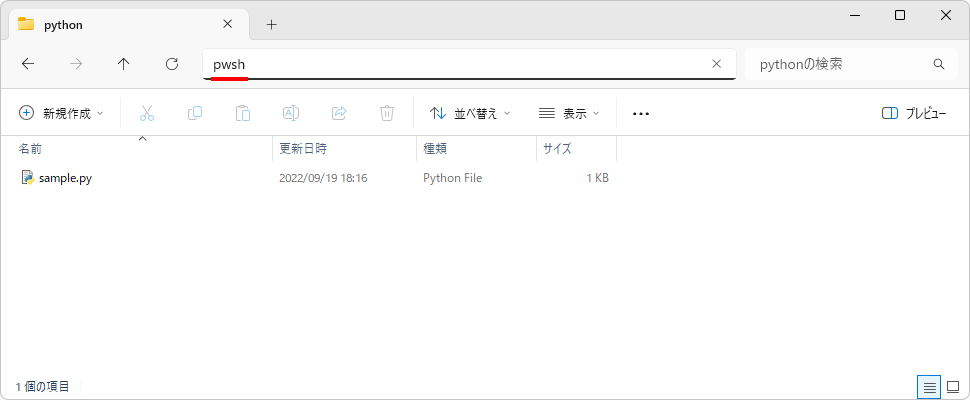
PowerShell が起動します。この時、最初に表示されるフォルダは先ほどエクスプローラーで表示していたフォルダから開始されています。
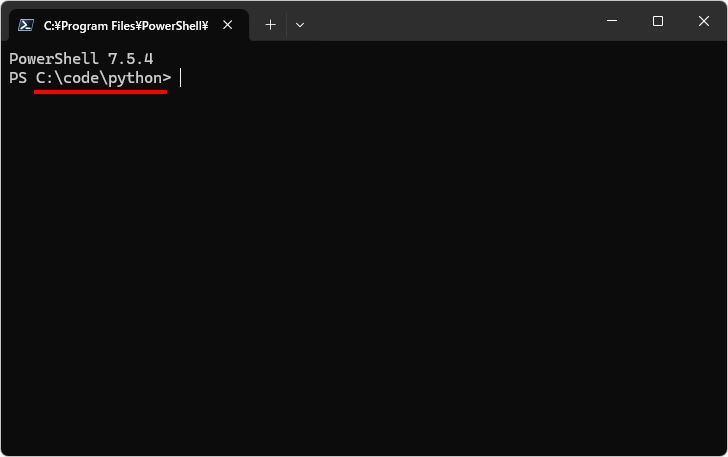
このように任意のフォルダをカレントフォルダにした状態で PowerShell を起動することができます。
-- --
Windows11 の環境で PowerShell を起動する方法について解説しました。
( Written by Tatsuo Ikura )

著者 / TATSUO IKURA
これから IT 関連の知識を学ばれる方を対象に、色々な言語でのプログラミング方法や関連する技術、開発環境構築などに関する解説サイトを運営しています。