
PowerShellへのショートカットをデスクトップに作成する
PowerShell を頻繁に利用する場合は、 PowerShell へのショートカットをデスクトップ上に作成しておくと便利です。ここでは Windows11 の環境で PowerShell を起動するショートカットをデスクトップ上に作成する手順について解説します。
PowerShellへのショートカットをデスクトップに作成する
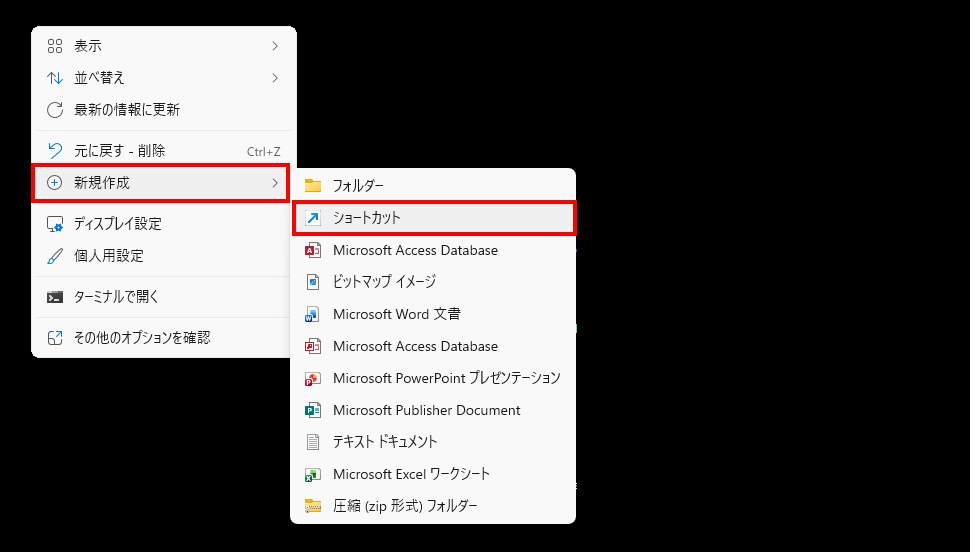
デスクトップ上の何もない場所で右クリックしてください。表示されたメニューの中から「新規作成」にマウスを合わせ、表示されたサブメニューの中から「ショートカット」をクリックしてください。
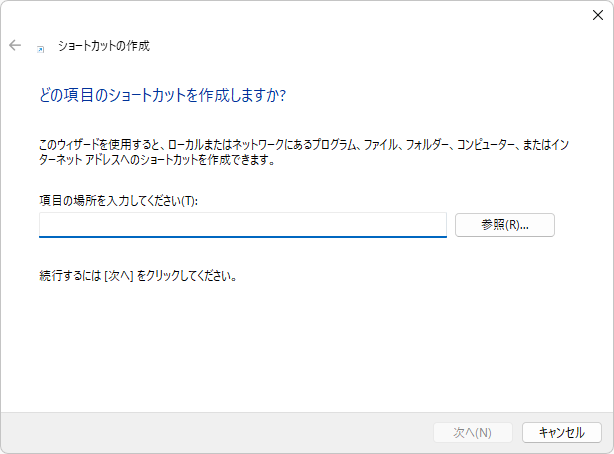
ショートカットの作成画面が表示されます。
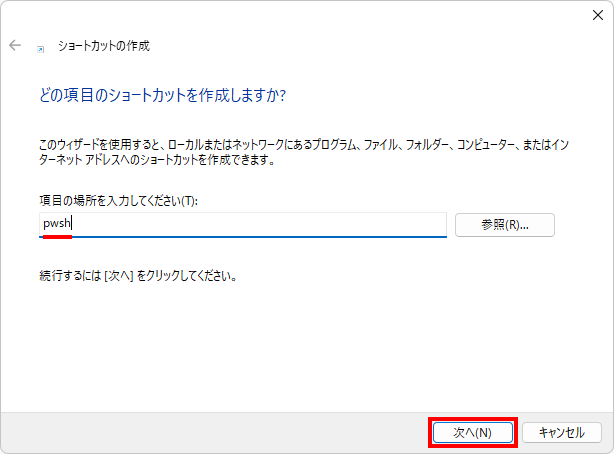
「項目の場所を入力してください」と表示されている下に「pwsh」と入力してください。入力が終わりましたら「次へ」をクリックしてください。
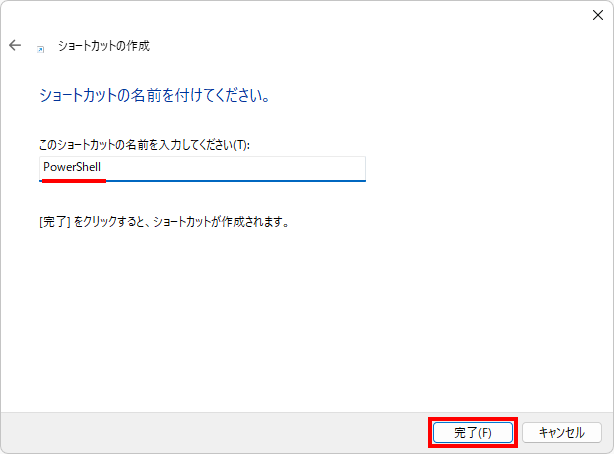
ショートカットの名前を入力してください。入力が終わりましたら「完了」をクリックしてください。
デスクトップ上に PowerShell へのショートカットが作成されました。
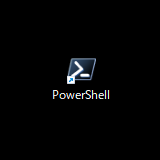
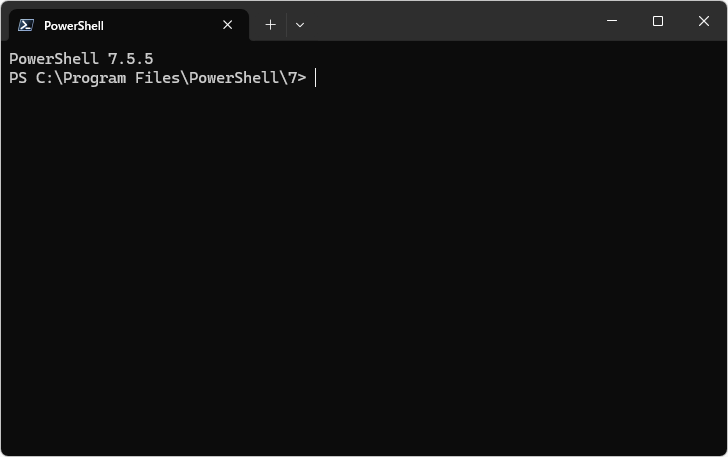
作成したショートカットをダブルクリックすると PowerShell が起動します。
作業フォルダーを変更する
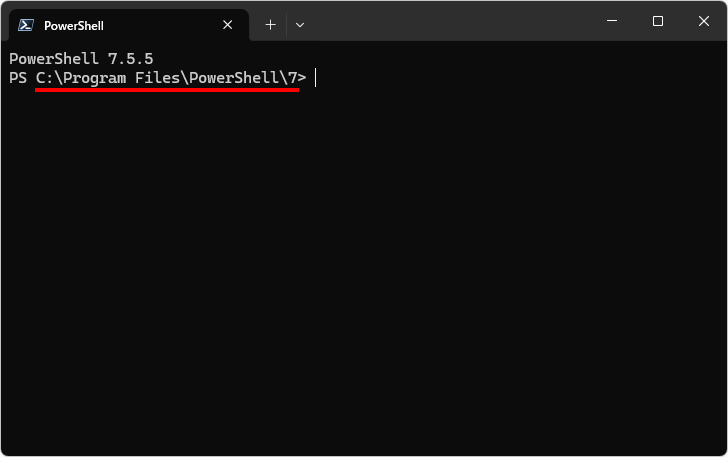
先ほどの方法で PowerShell のショートカットを作成した場合、 PowerShell を起動するとカレントフォルダが C:\Program Files\PowerShell\7 になっています。
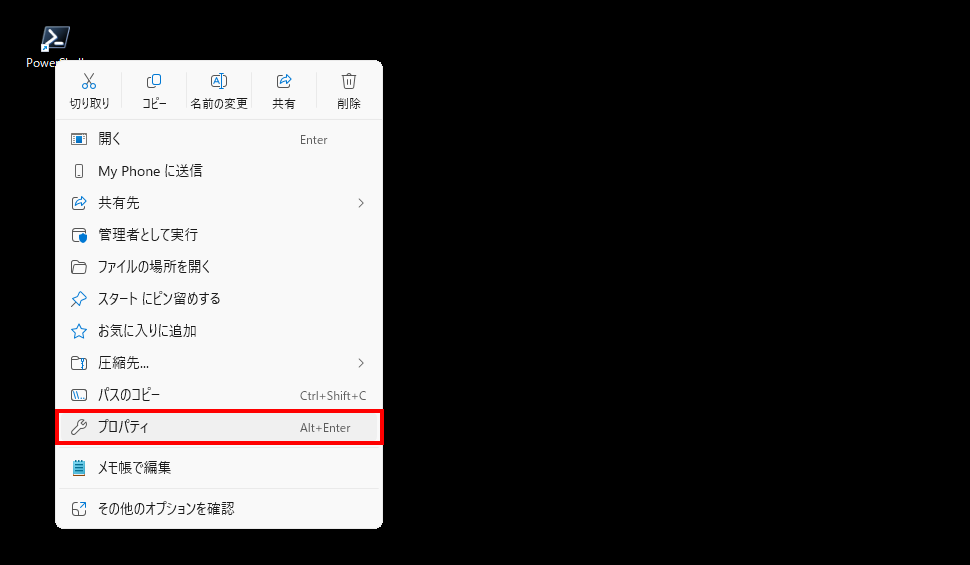
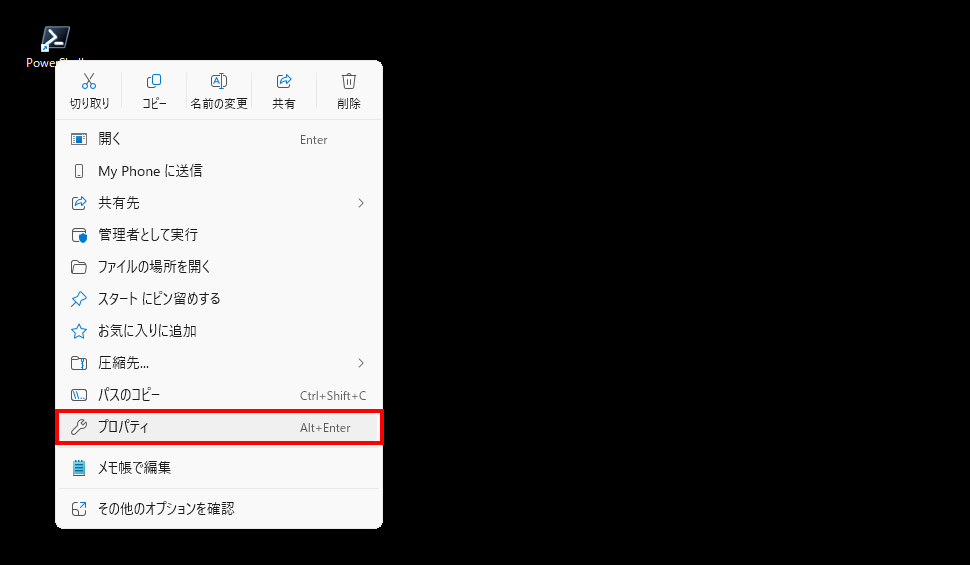
このショートカットから PowerShell を起動したときに、最初に表示されるフォルダを変更した場合は、ショートカット上で右クリックをしてください。そして表示されたメニューの中から「プロパティ」をクリックしてください。
「ショートカット」タブが表示されていることを確認したら、「作業フォルダー」の個所をみてください。このショートカットから PowerShell を起動したときに、最初に表示されるフォルダの場所が設定されています。
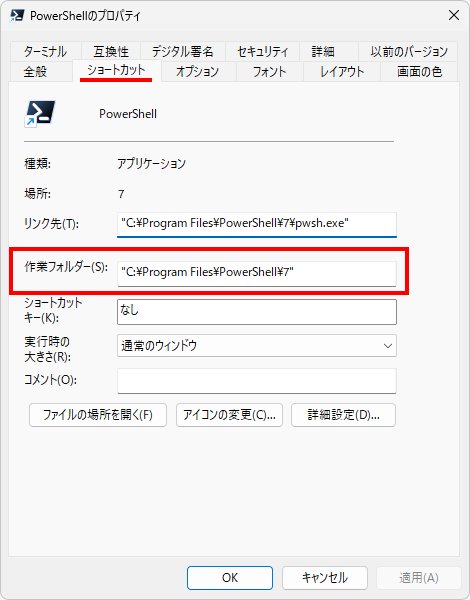
変更する場合は「作業フォルダー」に設定されている値を直接書き換えてください。変更が終わりましたら「OK」をクリックしてください。
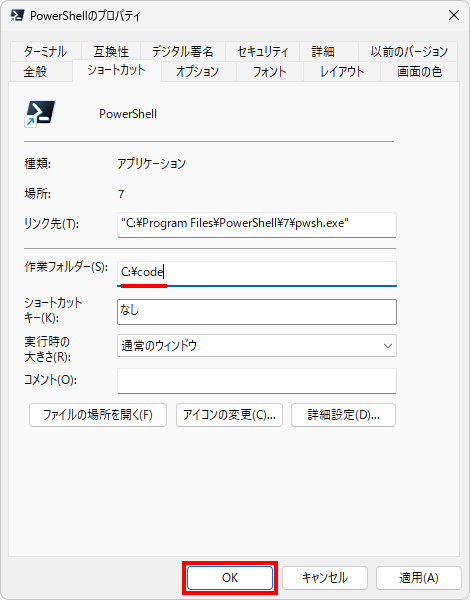
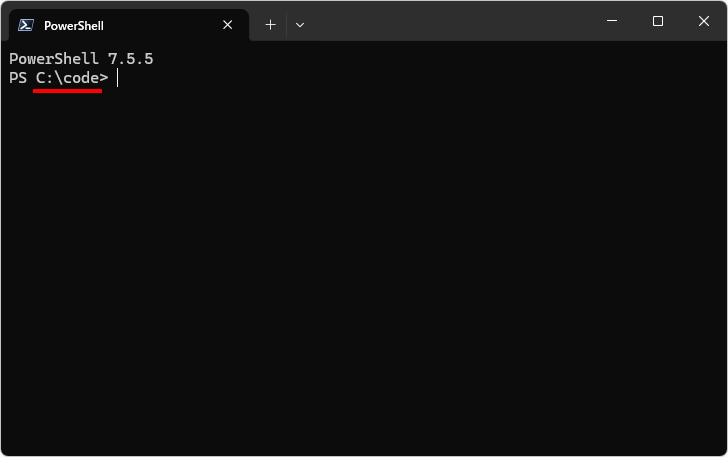
これで変更は完了です。あらためてショートカットから PowerShell を起動すると、カレントフォルダが先ほど設定したフォルダになっていることが確認できます。
ショートカットから管理者としてPowerShellを起動する
ショートカットから PowerShell を起動するときに、管理者として PowerShell を起動させるには、ショートカット上で右クリックをしてください。そして表示されたメニューの中から「プロパティ」をクリックしてください。
「ショートカット」タブが表示されていることを確認したら、「詳細設定」をクリックしてください。
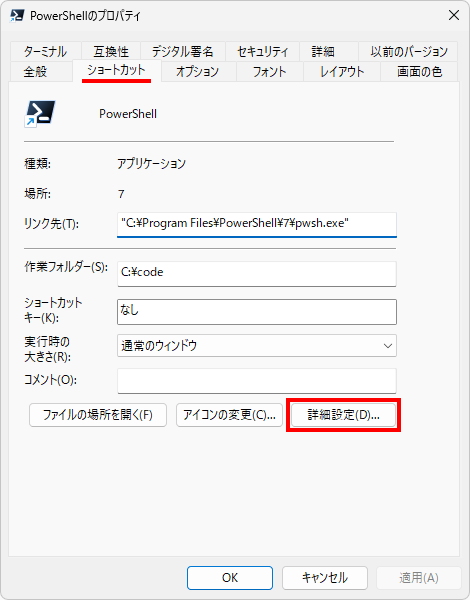
「詳細プロパティ」の画面が表示されたら、「管理者として実行」にチェックを行ってください。そのあとで「OK」をクリックしてください。
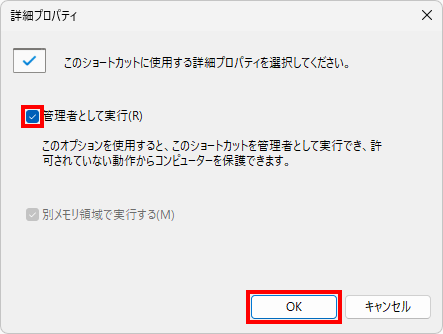
これで変更は完了です。あらためてショートカットから PowerShell を起動すると、 PowerShell が管理者として起動していることが確認できます。
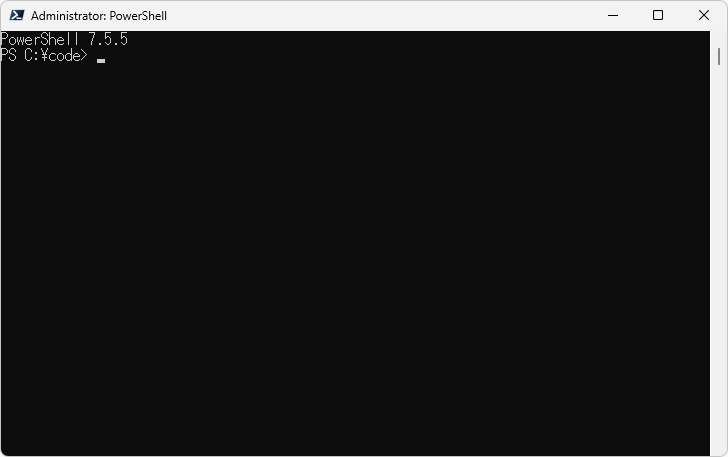
なおこの方法で起動した場合、ターミナルの中ではなく、 PowerShell 単体で起動します。また作業フォルダーの設定も反映されませんでした。
-- --
Windows11 の環境で PowerShell を起動するショートカットをデスクトップ上に作成する手順について解説しました。
( Written by Tatsuo Ikura )

著者 / TATSUO IKURA
これから IT 関連の知識を学ばれる方を対象に、色々な言語でのプログラミング方法や関連する技術、開発環境構築などに関する解説サイトを運営しています。