
PowerShellのサイズを変更する
PowerShell のサイズはマウスを使って自由に変更することができますが、最初に表示されるサイズを設定することもできます。ここでは Windows11 の環境で PowerShell の初期サイズを変更する方法について解説します。
PowerShellの初期サイズを設定する
PowerShell を起動したときの最初のサイズを設定する方法です。なおここで解説している PowerShell はターミナルに表示されたものです。そのため、実際にはターミナルのサイズを設定しています。ターミナルではない PowerShell の初期サイズの設定方法はあとで解説します。
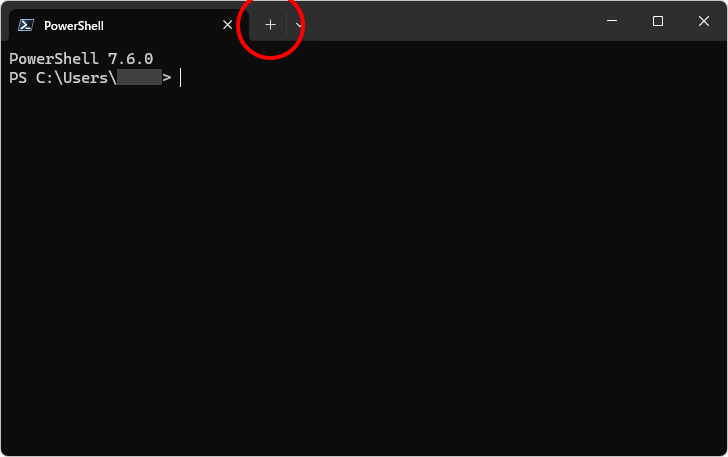
PowerShell を起動し、そのあとで画面上部に表示されている下矢印をクリックしてください。
※ PowerShell の起動方法については「PowerShellを起動する」を参照されてください。
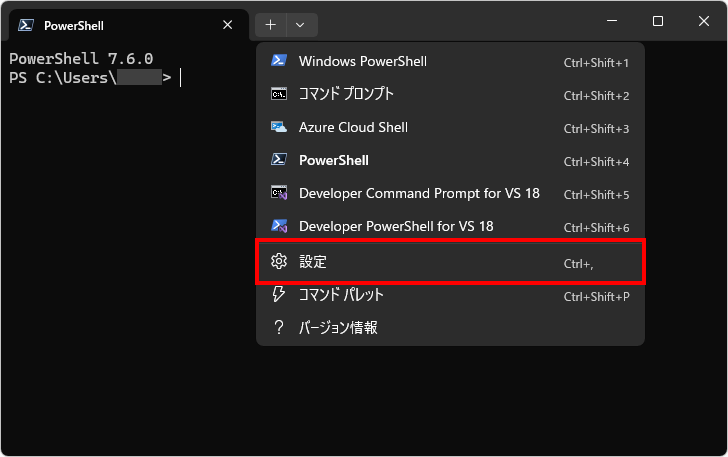
表示されたメニューの中から「設定」をクリックしてください。
設定画面が表示されます。
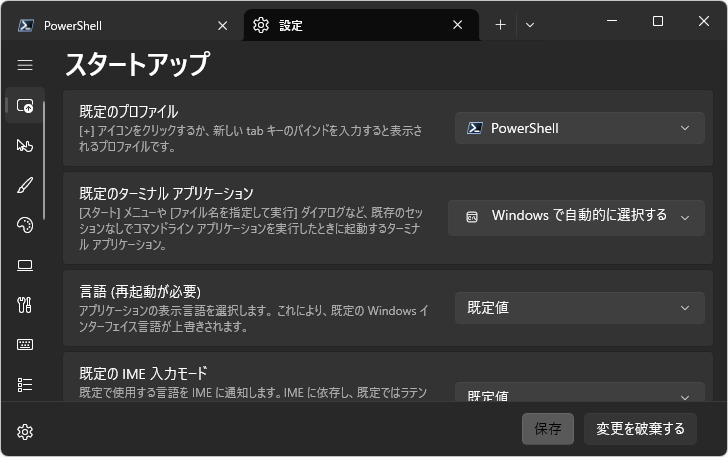
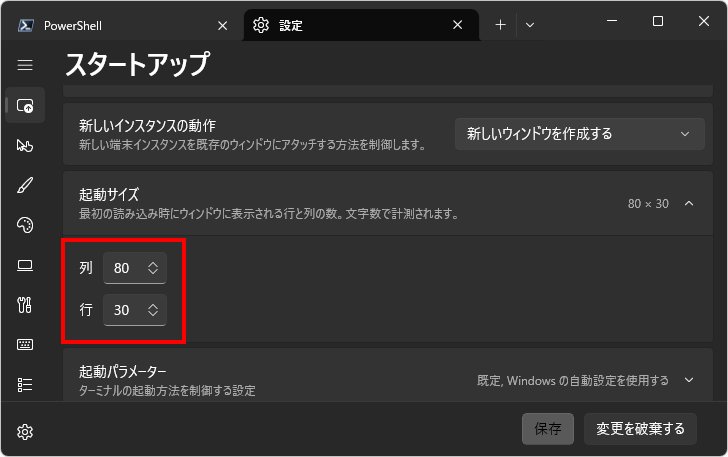
サイズの変更を行うには「起動サイズ」のところをクリックしてください。
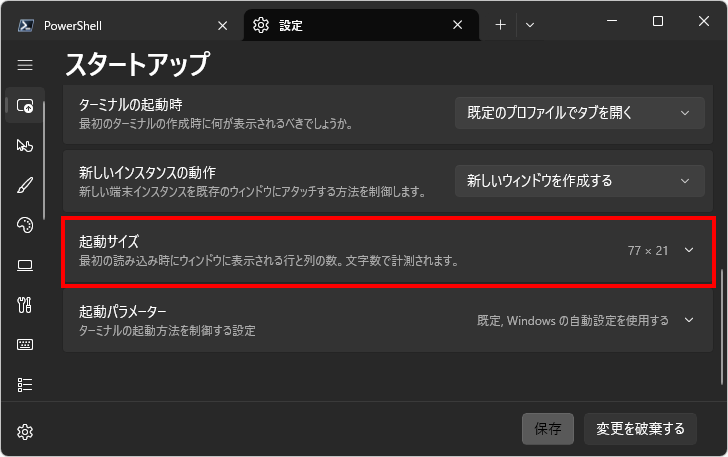
サイズは列と行の値で指定します。現在は列77、行21となっています。今回は列80、行30へ変更しました。
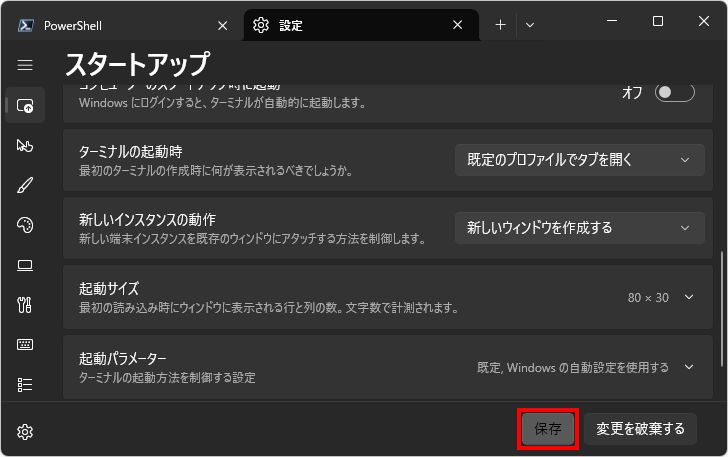
変更が終わりましたら「保存」をクリックしてください。
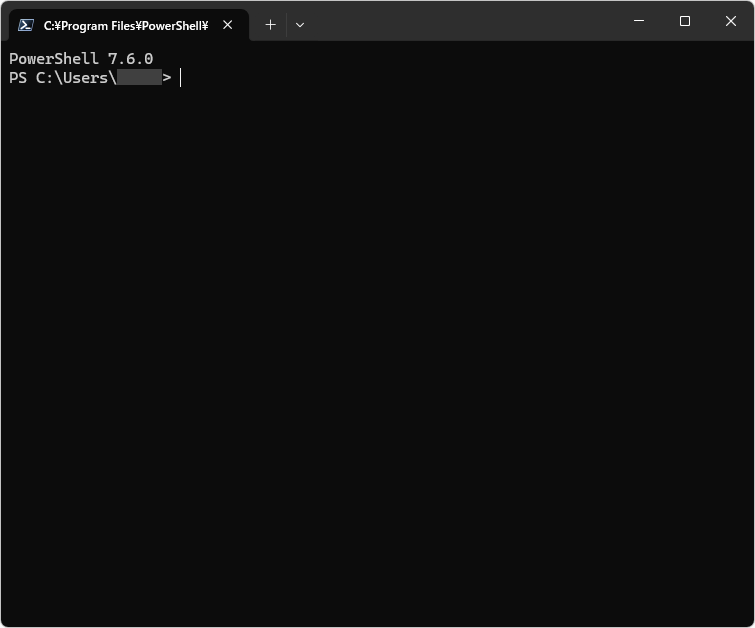
それではいったんターミナルを閉じて、あらためて PowerShell を起動してください。先ほど設定した初期サイズで表示されます。
ターミナルではないPowerShellの場合
ターミナル上で表示される PowerShell ではなく PowerShell 単独のウィンドウの場合、 PowerShell 自体のサイズの設定を行う必要があります。 管理者権限で PowerShell を起動した場合にそのようになることがあります。
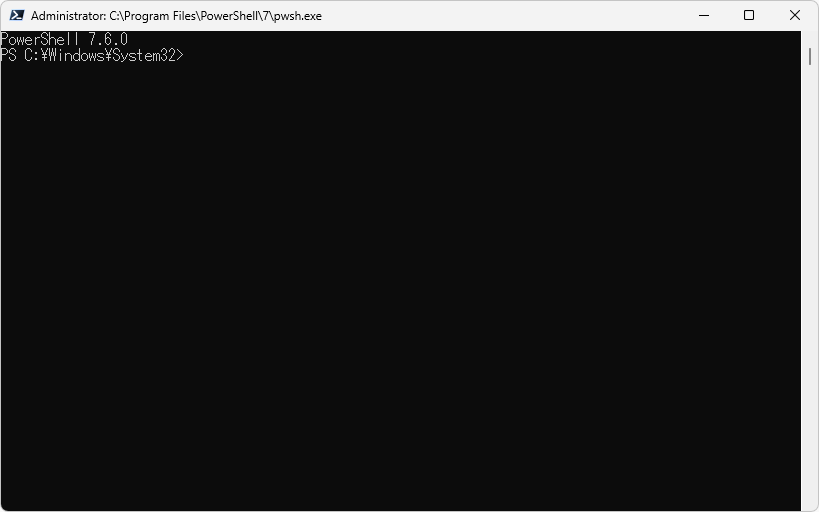
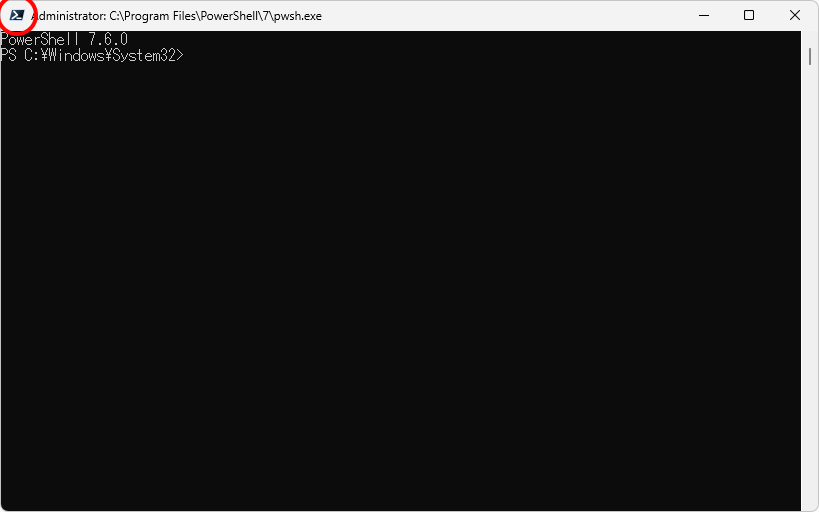
PowerShell の初期サイズを設定するには、左上に表示されているアイコンをクリックしてください。
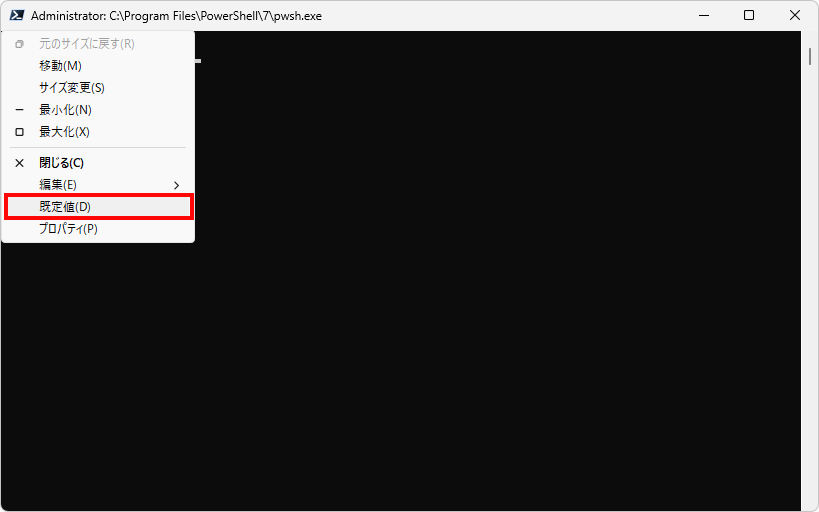
表示されたメニューの中から「規定値」をクリックしてください。
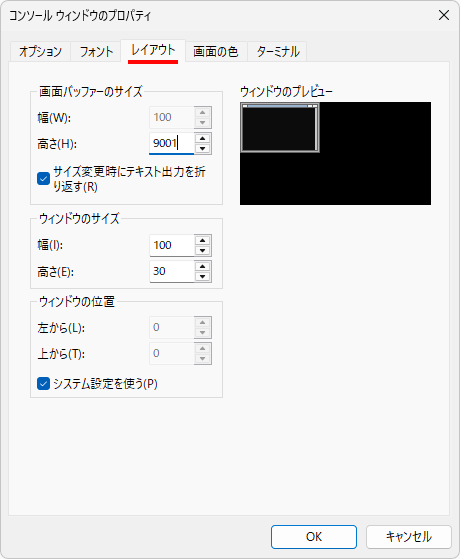
「コンソールウィンドウのプロパティ」画面が表示されます。「レイアウト」タブを開いてください。
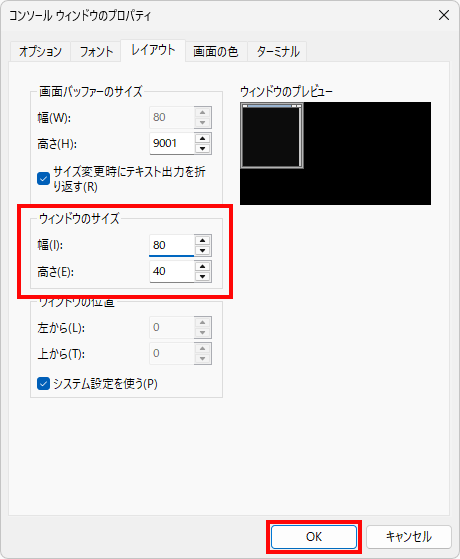
サイズの設定は「ウィンドウサイズ」の個所で行います。現在幅100、高さ30となっていますので、幅80、高さ40へ変更しました。変更が終わりましたら「OK」をクリックしてください。
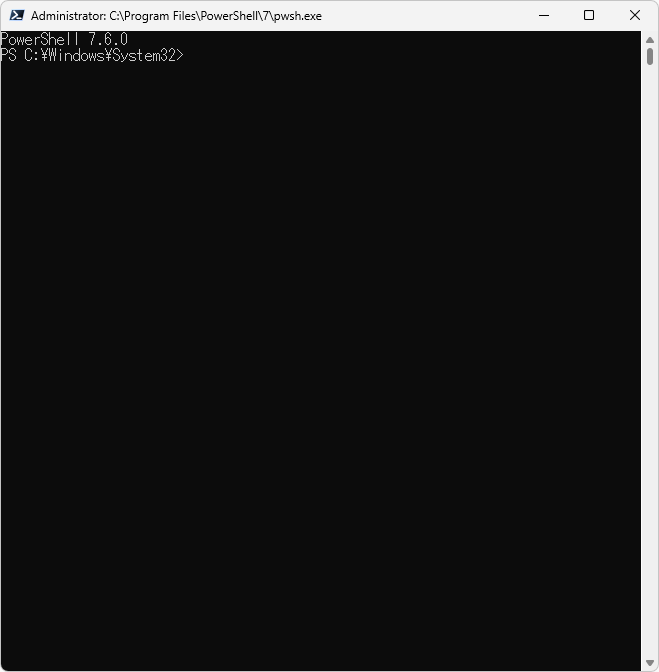
それではいったん PowerShell を閉じて、あらためて PowerShell を起動してください。先ほど設定した初期サイズで表示されます。
-- --
Windows11 の環境で PowerShell の初期サイズを変更する方法について解説しました。
( Written by Tatsuo Ikura )

著者 / TATSUO IKURA
これから IT 関連の知識を学ばれる方を対象に、色々な言語でのプログラミング方法や関連する技術、開発環境構築などに関する解説サイトを運営しています。