
PowerShellの文字サイズ、フォント、文字色、背景色を設定する
PowerShell では画面に表示される文字の表示方法について細かく設定を行うことができます。ここでは Windows11 の環境で、 PowerShell の文字サイズ、フォント、文字色、背景色を設定する方法を解説します。
文字サイズを設定する
PowerShell を起動してください。
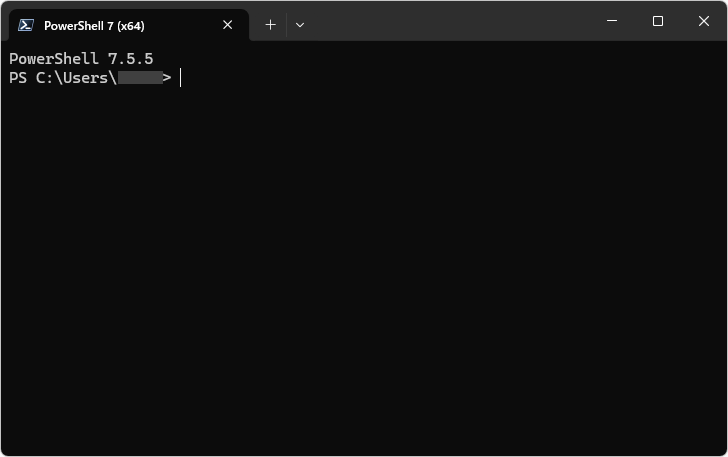
※ PowerShell の起動方法については「PowerShellを起動する」を参照されてください。
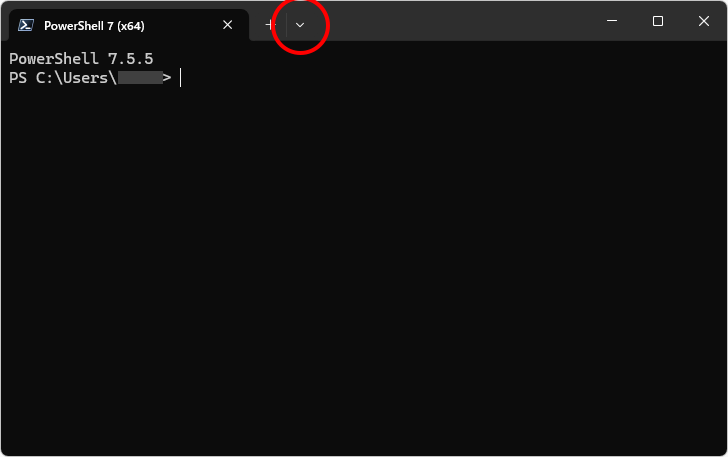
画面上部に表示されている下矢印をクリックしてください。
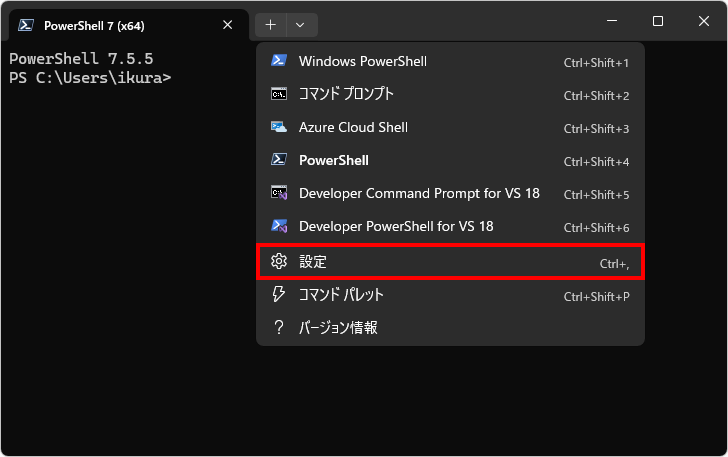
表示されたメニューの中から「設定」をクリックしてください。
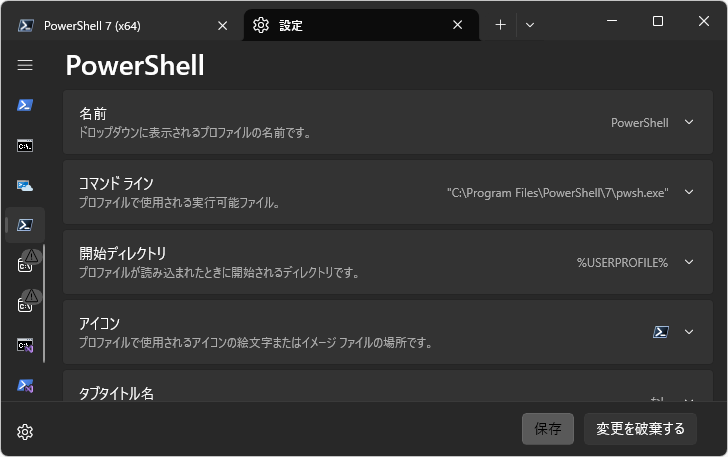
設定画面が表示されたら、画面左側にアイコンが並んでいますので、その中の「PowerShell」アイコンをクリックしてください。(似たアイコンがあるのでご注意ください)。
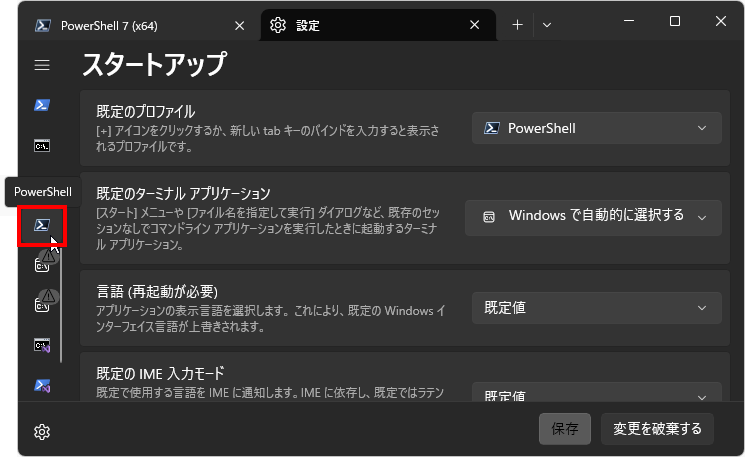
PowerShell に関する設定画面が表示されます。
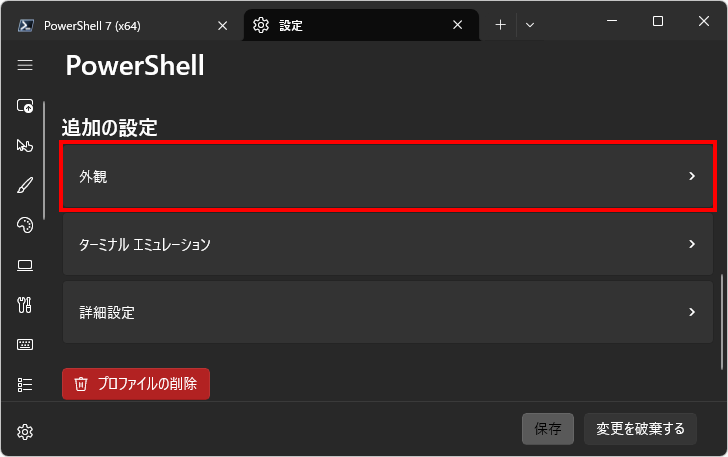
それでは最初の文字サイズを変更してみます。「外観」をクリックしてください。(一番下までスクロールすると表示されます)。
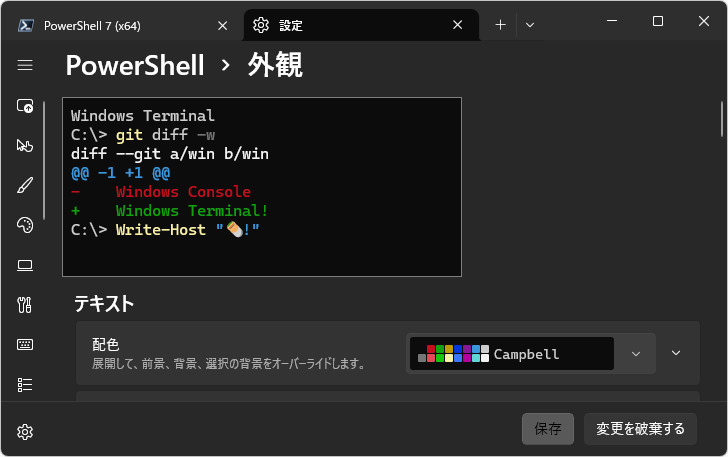
PowerShell の外観を設定する画面が表示されます。
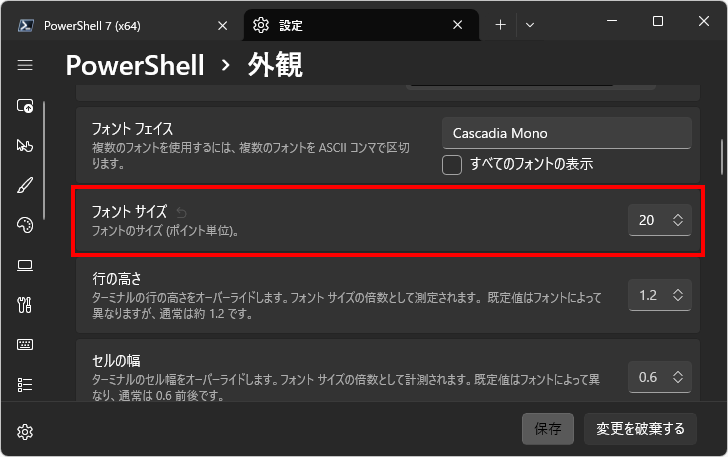
文字のサイズを変更するには、「フォントサイズ」の個所で変更してください。現在は 12 となっていましたので 20 に変更してみます。変更が終わりましたら「保存」をクリックしてください。
PowerShell の文字サイズが変更されました。
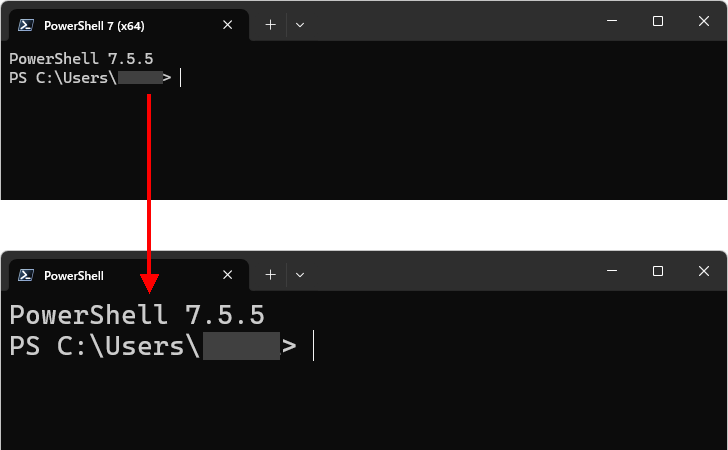
フォントの種類を設定する
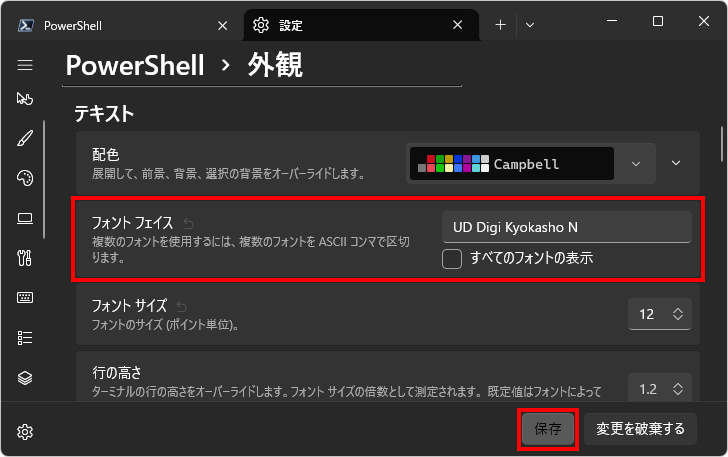
次にフォントの種類を変更します。先ほどと同じ PowerShell の外観を設定する画面を表示したあと、「フォントフェイス」の個所で変更してください。現在は「Cascadia Mono」となっていましたので、「UD Digi Kyokasho N」に変更してみます。変更が終わりましたら「保存」をクリックしてください。
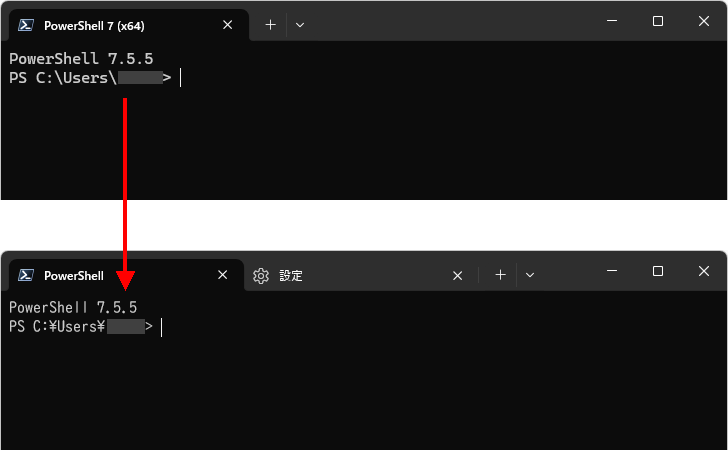
PowerShell のフォントの種類が変更されました。
文字色と背景色を設定する
次に文字色と背景色の組み合わせを変更します。先ほどと同じ PowerShell の外観を設定する画面を表示したあと、「配色」の個所で変更します。
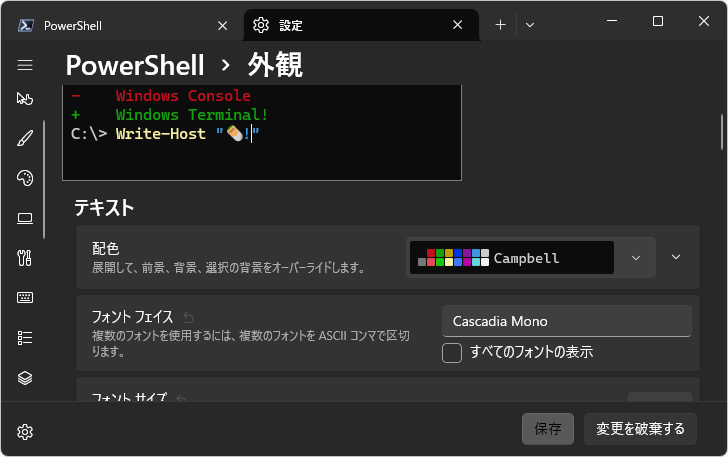
あらかじめ用意された文字色と背景色の組み合わせから選択する場合は、次の個所の下矢印をクリックしてください。
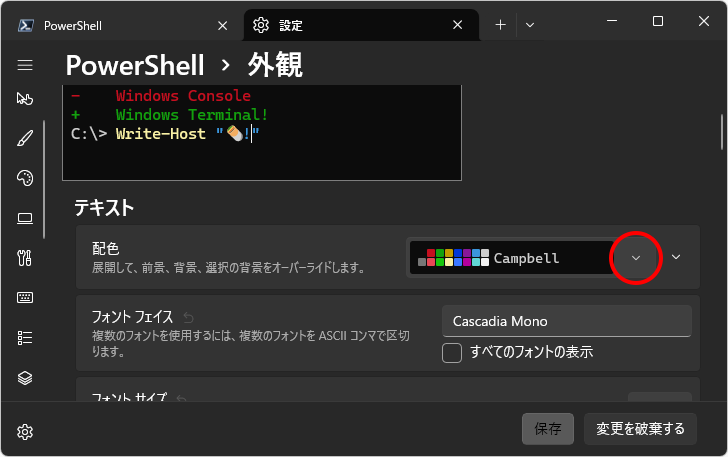
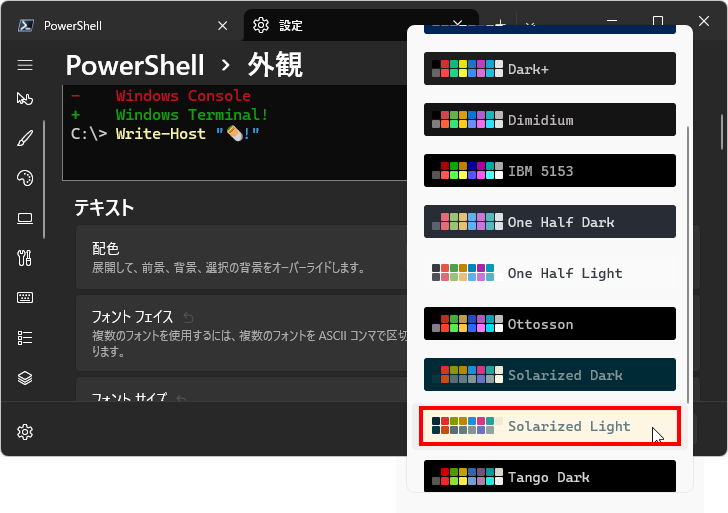
デフォルトでは「Campbell」が選択されていました。今回は「Solarized Light」を選択しました。
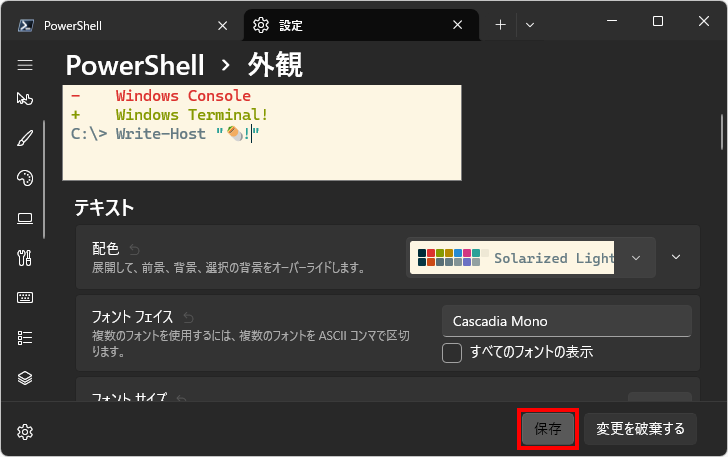
選択が終わりましたら「保存」をクリックしてください。
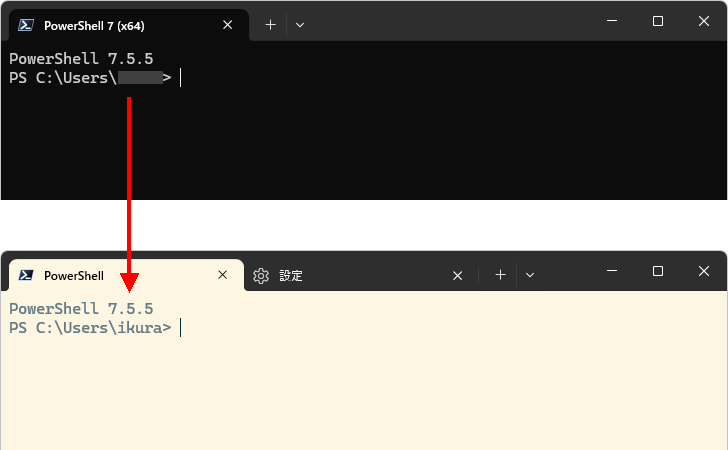
PowerShell の文字色と背景色の組み合わせが変更されました。
-- --
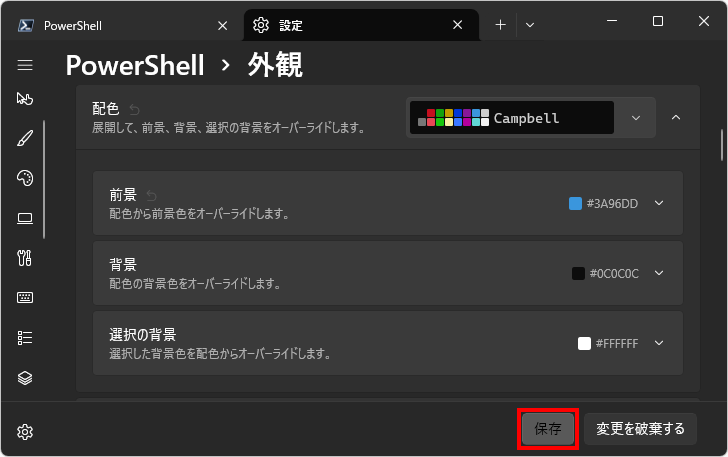
文字色と背景色をそれぞれ指定するには、次の個所の下矢印をクリックしてください。
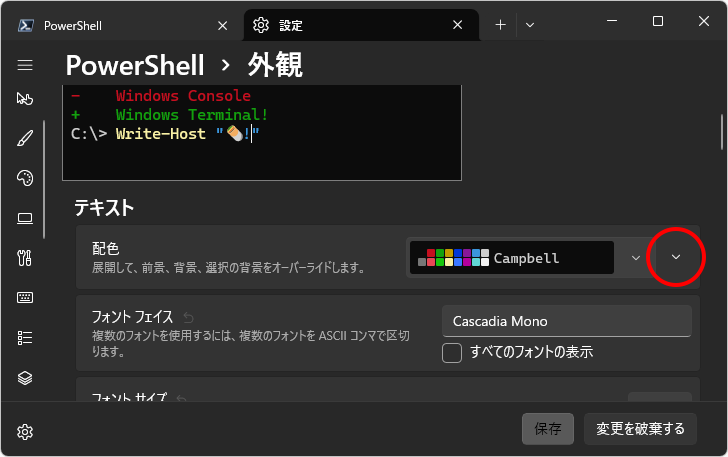
「前景」「背景」「選択の背景」の色を設定する画面が表示されます。(「選択の背景」とは、画面に表示された文字を選択したときに使われる背景色です)。
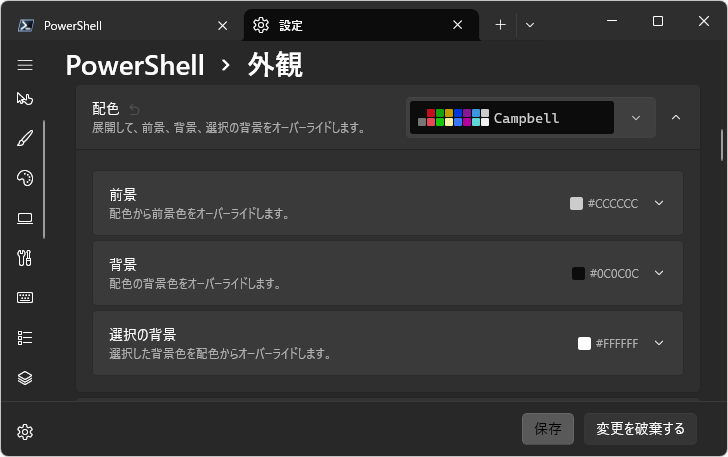
例えば「前景」を変更する場合は、「前景」の行の右端にある矢印をクリックしてください。色の選択画面が表示されます。
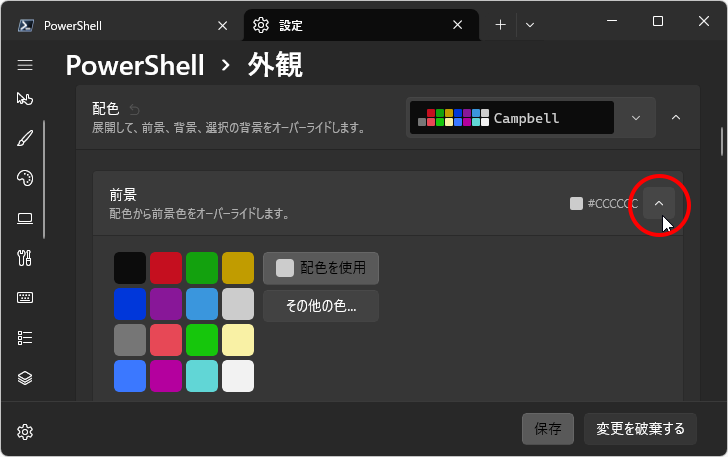
設定したい色をクリックしてください。文字色が設定されます。直接数値を入力してもいいですし、「その他の色」をクリックするとより細かい色を選択することもできます。
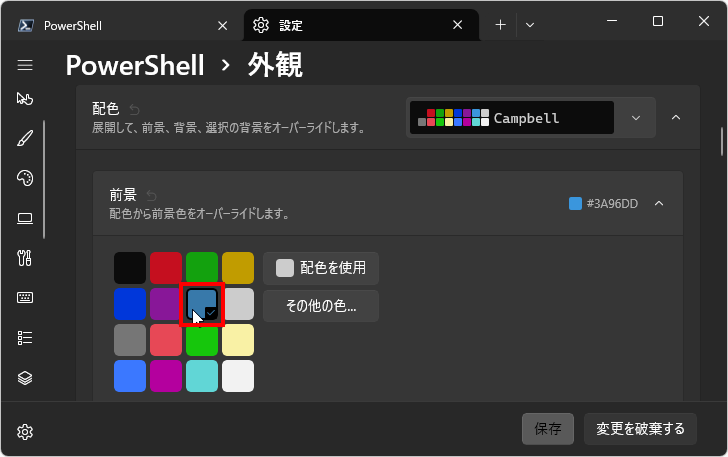
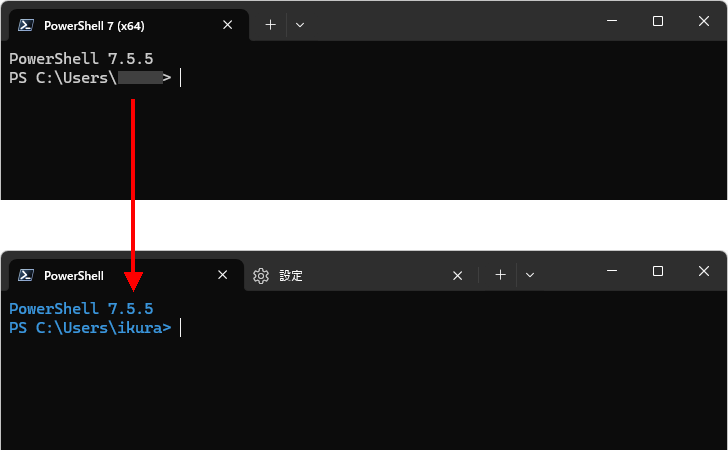
今回は文字色だけ変更します。必要であれば「背景」なども同じように変更してください。変更が終わりましたら「保存」をクリックしてください。
PowerShell の文字色が変更されました。
背景の透明度を設定する
最後に背景の透明度の設定方法です。先ほどと同じ PowerShell の外観を設定する画面を表示したあと、「透明度」のブロックにある「背景の不透明度」の個所で変更します。
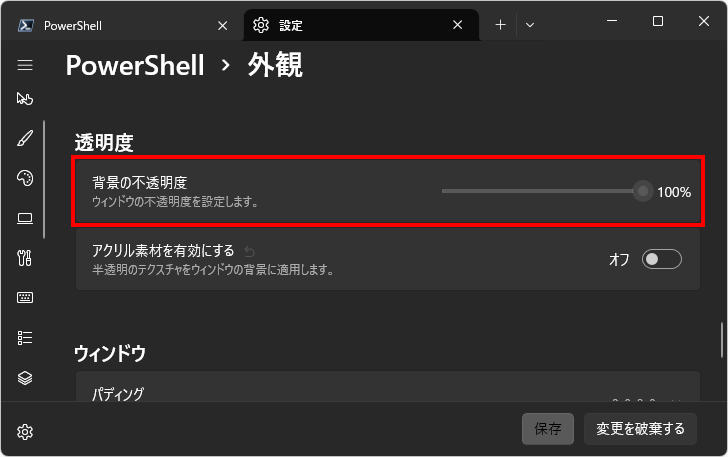
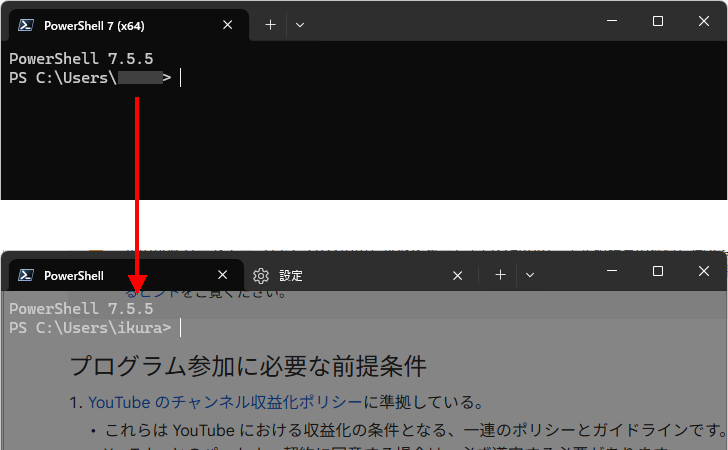
「背景の不透明度」の値が現在 100% になっています。この数値が 0% に近付くほど透明度が高くなります。今回はスライダーを動かして 50% に設定しました。設定が終わりましたら「保存」をクリックしてください。
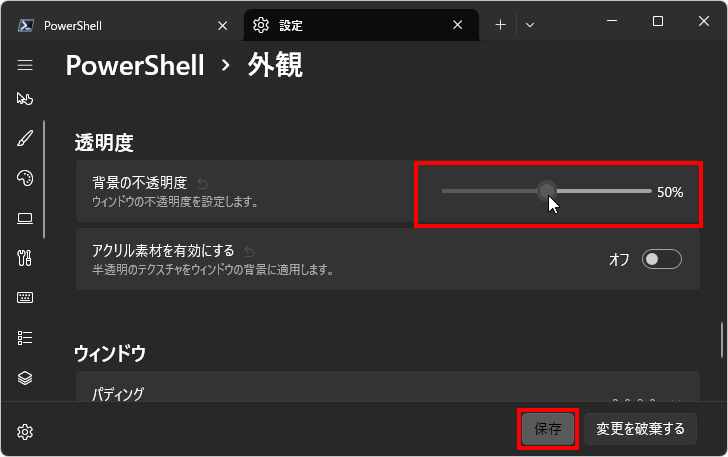
PowerShell の背景の透明度が変更されました。背景の表示されたテキスト見ながら何か PowerShell で操作をされたい場合などに便利です。
-- --
Windows11 の環境で、 PowerShell の文字サイズ、フォント、文字色、背景色を設定する方法を解説しました。
( Written by Tatsuo Ikura )

著者 / TATSUO IKURA
これから IT 関連の知識を学ばれる方を対象に、色々な言語でのプログラミング方法や関連する技術、開発環境構築などに関する解説サイトを運営しています。