
コントロールのタブオーダーを設定する(TabIndex,TabStopプロパティ)
ユーザーフォームに設置したコントロールのタブオーダーを設定するには TabIndex プロパティを使用します。タブオーダーというのは、タブキーが押されたときにフォーカスが移動する順番のことです。ここでは Excel のユーザーフォームで TabIndex プロパティを使ってコントロールのタブオーダーを設定する方法、および TabStop プロパティを使ってコントロールがフォーカスを受け取らないように設定する方法について解説します。
(Last modified: )
タブオーダーを設定する(TabIndex)
ユーザーフォームに設置したコントロールのタブオーダーを設定するには TabIndex プロパティを使用します。デフォルトでは TabIndex の値はユーザーフォームに追加された順番に 0, 1, 2, ... と割り当てられていきます。
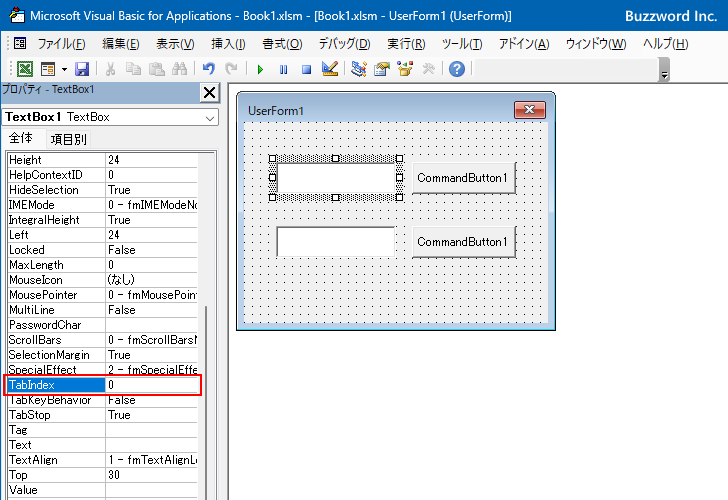
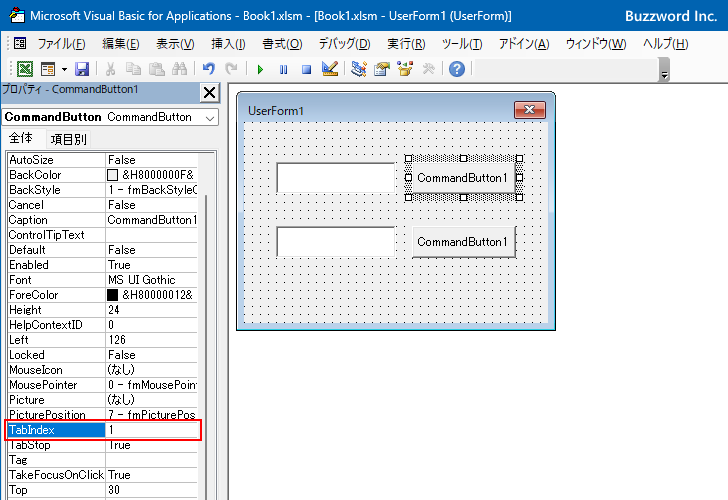
TabIndex プロパティの値は重複した値は設定できません。コントロールの TabIndex プロパティの値を変更すると、自動的にそれ以外のコントロールの TabIndex プロパティの値は変更されます。例えば元々 3 のコントロールを 1 に変更すると、 1 だったコントロールが 2 に変わり、 2 だったコントロールが 3 に変わります。
コントロールのタブオーダーを設定するには TabIndex プロパティをクリックし、値を直接編集してください。
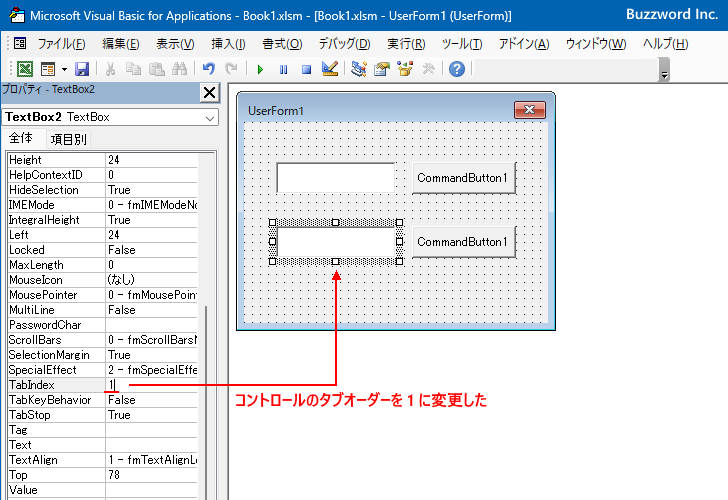
変更した結果、このユーザーフォームに表示されているコントロールのタブオーダーは次のようになりました。
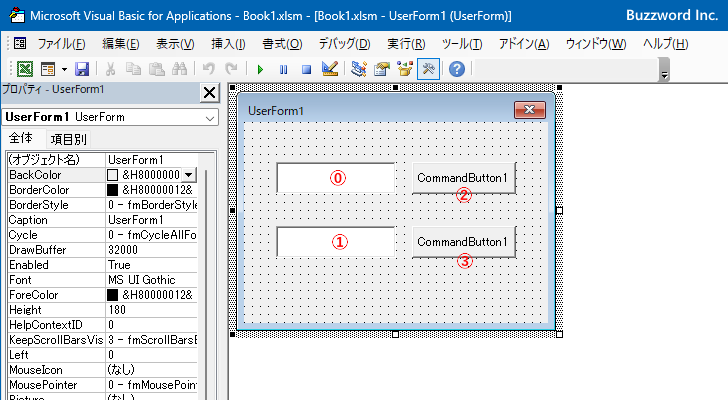
それではユーザーフォームを表示したあと TAB キーを押してフォーカスを移動させてみます。すると先ほど設定したタブオーダーの順番にフォーカスが移動しました。
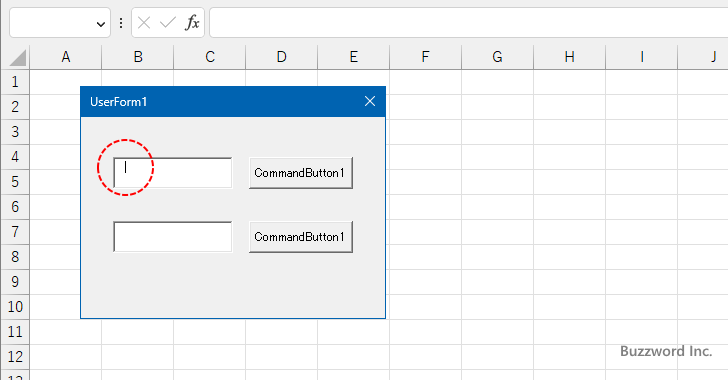
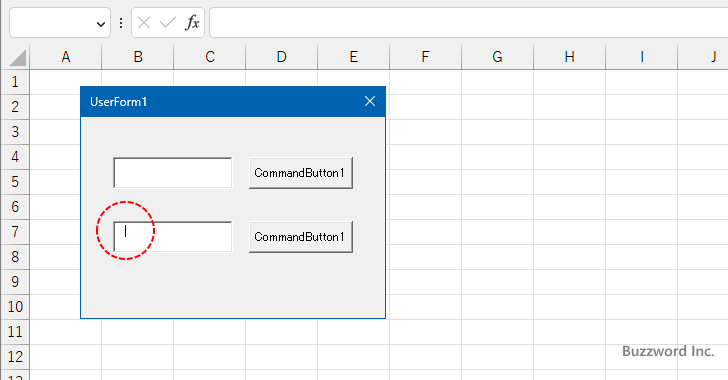
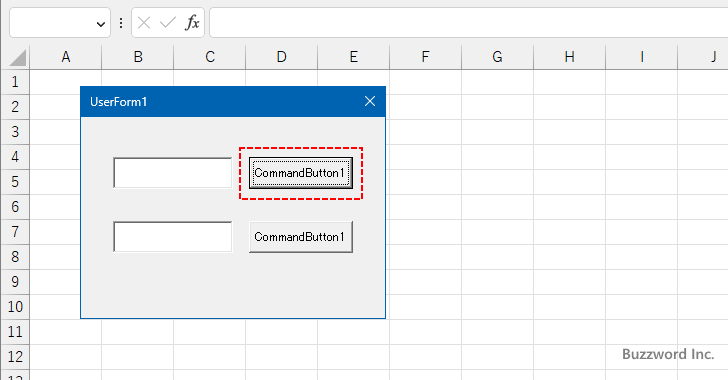
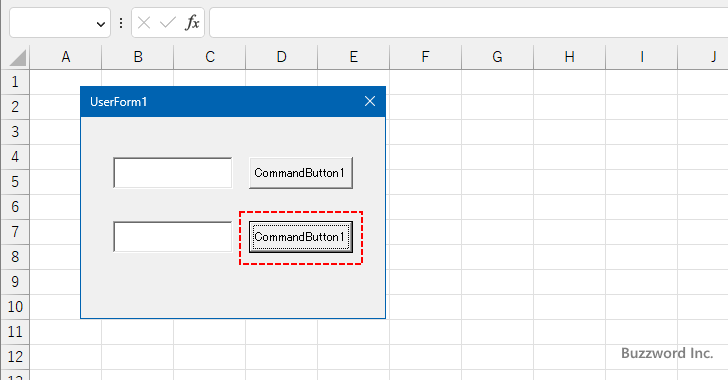
このように TabIndex プロパティの値を変更することで、タブオーダーを設定することができます。
タブキーで移動したときにフォーカスを受け取らない(TabStop)
TAB キーを押していくとフォーカスが順に移動していきますが、フォーカスを受け取らないように設定するには TabStop プロパティを使用します。デフォルトでは TabStop の値は「True」になっておりフォーカスを受け取ります。
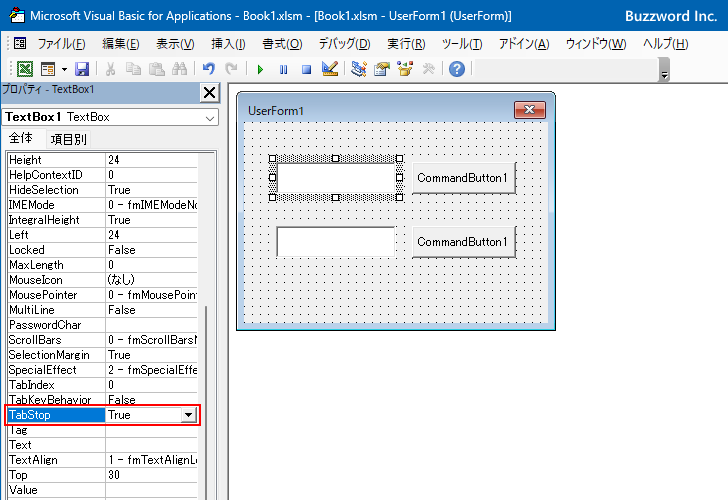
フォーカスを受け取らないように設定するには TabStop プロパティの項目をクリックしてください。そして表示されたドロップダウンメニューをクリックし、「False」をクリックしてください。
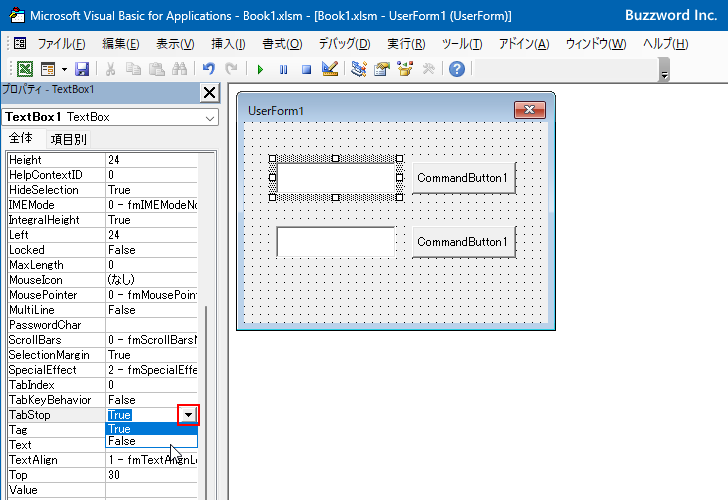
なお TabStop プロパティの値を変更しても TabIndex プロパティの値に影響はありません。フォーカスを受け取る順番が来ても受け取らず、その次のコントロールにフォーカスが移動します。
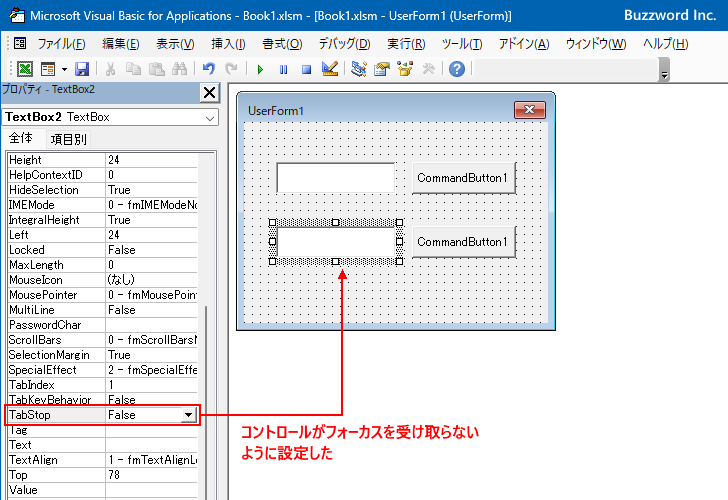
今回は例として次のコントロールの TabStop プロパティの値を「False」に変更しました。
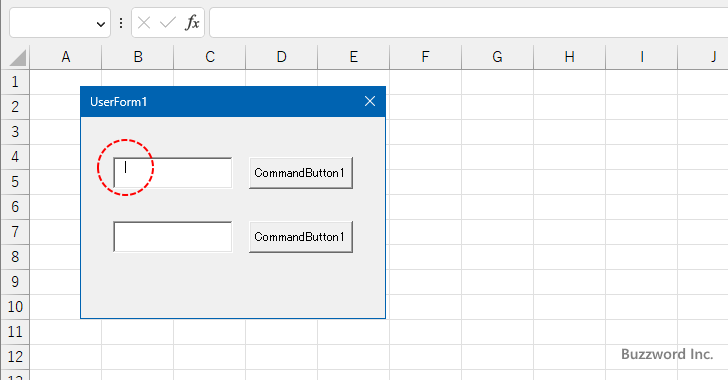
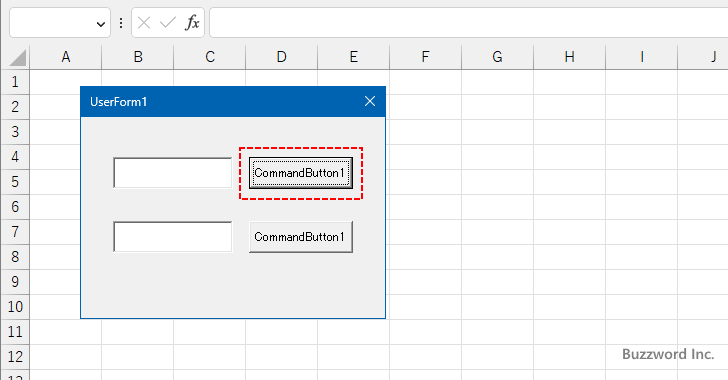
それではユーザーフォームを表示したあと TAB キーを押してフォーカスを移動させてみます。すると先ほど TabStop プロパティの値を「False」に設定したコントロールはフォーカスを受け取らずに次のコントロールがフォーカスを受け取りました。
VBAのプログラムの中でTabIndexプロパティを設定する
プロパティウィンドウを使って TabIndex プロパティの値を変更する代わりに、 VBA のコードを記述して TabIndex プロパティの値を変更することもできます。
プログラムの中で TabIndex プロパティを設定する場合は次の書式を使用します。
オブジェクト.TabIndex [= Integer ]
対象のオブジェクトの TabIndex プロパティに対してタブオーダーを表す数値を代入してください。数値は 0 から始まる数値です。負の値を代入するとエラーとなります。
またプロパティウィンドウを使って TabStop プロパティの値を変更する代わりに、 VBA のコードを記述して TabStop プロパティの値を変更することもできます。
プログラムの中で TabStop プロパティを設定する場合は次の書式を使用します。
オブジェクト.TabStop [= Boolean ]
対象のオブジェクトの TabStop プロパティに対して「True」または「False」を代入してください。「True」を設定するとフォーカスを受け取ります。「False」を設定するとフォーカスを受け取りません。
簡単なサンプルで試してみます。ユーザーフォームが表示される前に発生する Initialize イベントに対するイベントプロシージャを作成し、その中で TabIndex プロパティの値を設定します。ユーザーフォームが表示される前にコントロールのプロパティの設定が行われます。
※ Initialize イベントに対するイベントプロシージャの使い方については「ユーザーフォームを表示する直前に発生するイベント(Initializeイベント)」を参照されてください。
ユーザーフォームのコントロールが何もないところをダブルクリックしてください。
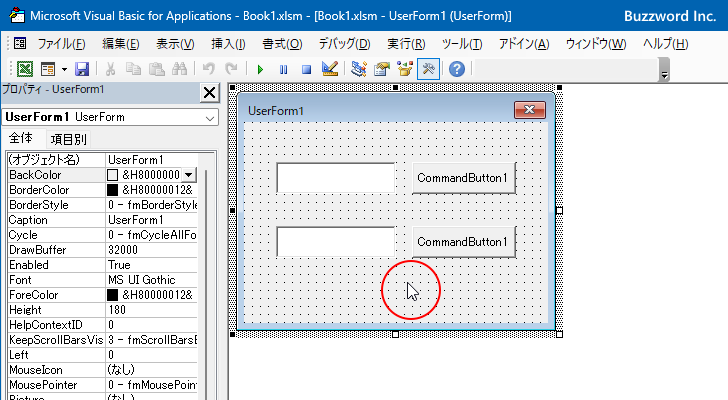
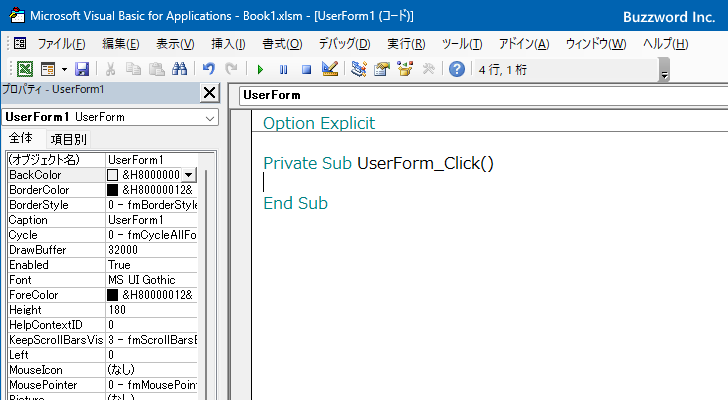
ユーザーフォームの規定のイベントである Click イベントに対するイベントプロシージャが表示されます。
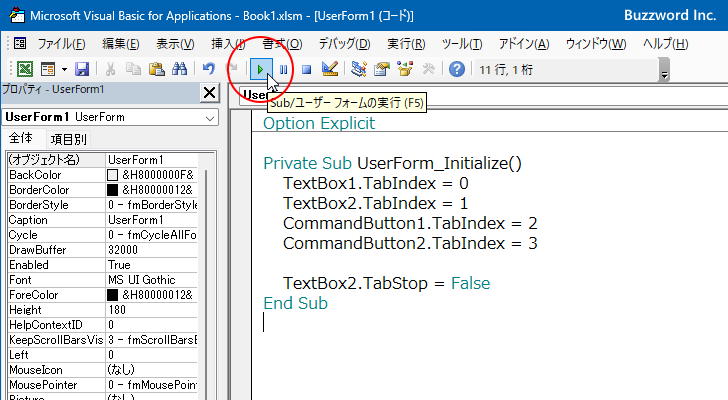
今回はユーザーフォームの Initialize イベントに対するイベントプロシージャ使用するので、コードウィンドウで次のようにイベントプロシージャを追加で記述してください。
Private Sub UserForm_Initialize()
    TextBox1.TabIndex = 0
    TextBox2.TabIndex = 1
    CommandButton1.TabIndex = 2
    CommandButton2.TabIndex = 3

    TextBox2.TabStop = False
End Sub
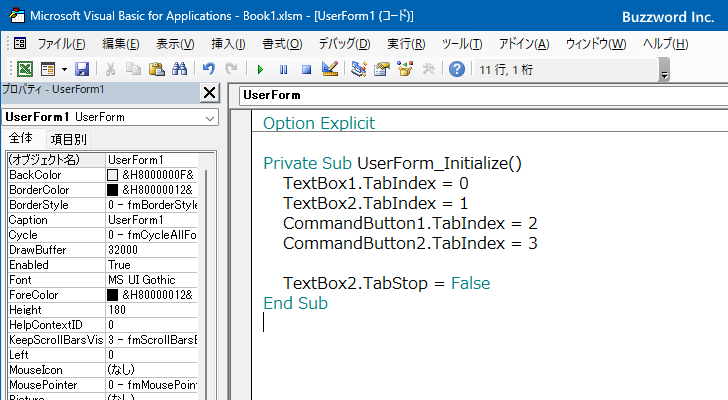
これでコードの記述は完了です。では実際に試してみます。「Sub/ユーザーフォームの実行」をクリックしてください。
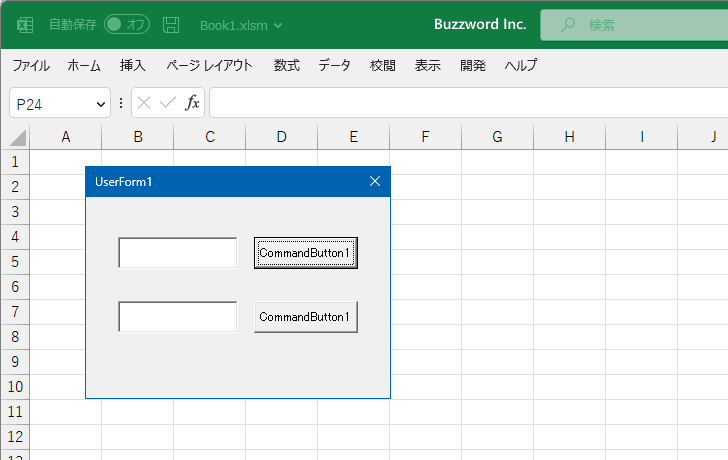
ユーザーフォームが表示されました。
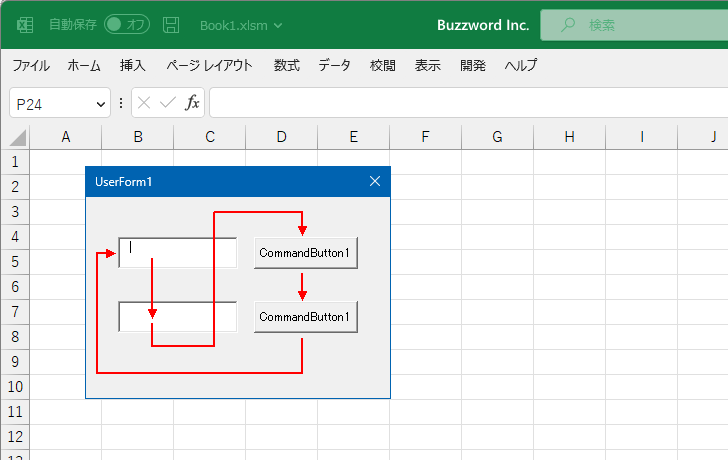
TAB キーを押すと、タブオーダーの順番通りにフォーカスが移動していきますが、今回 2 番目のコントロールであるテキストボックスの TabStop プロパティの値に「False」を設定してあるのえ、その次のコントロールにフォーカスが移動します。
このように VBA のプログラムの中で TabIndex プロパティおよび TablStop プロパティの値を変更することができました。
-- --
Excel のユーザーフォームで TabIndex プロパティを使ってコントロールのタブオーダーを設定する方法、および TabStop プロパティを使ってコントロールがフォーカスを受け取らないように設定する方法について解説しました。
( Written by Tatsuo Ikura )

著者 / TATSUO IKURA
これから IT 関連の知識を学ばれる方を対象に、色々な言語でのプログラミング方法や関連する技術、開発環境構築などに関する解説サイトを運営しています。