
PowerShellを閉じる
起動した PowerShell を閉じる方法です。ここでは Windows11 の環境で起動した PowerShell を閉じる方法について解説します。
ターミナル全体を閉じる
PowerShell が表示されているターミナルを閉じる方法です。ターミナルの右上に表示されている「×」ボタンをクリックしてください。
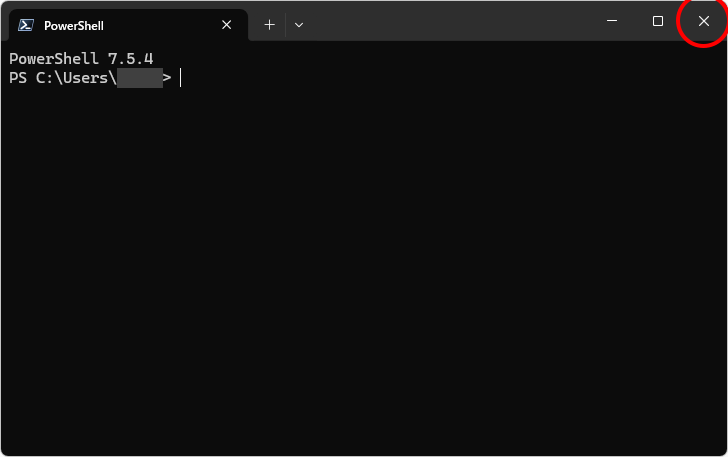
ターミナルが閉じます。
ターミナルで複数のタブを開いていた場合は「すべてのタブを閉じますか?」と表示されますので「すべて閉じる」をクリックしてください。
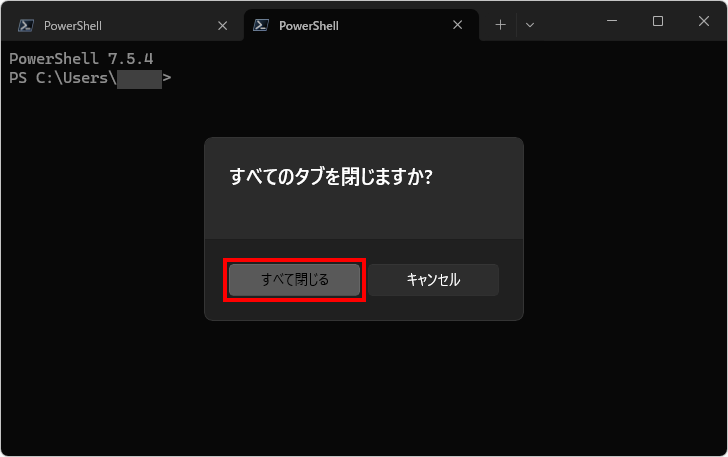
ターミナルで開いていたすべてのタブが閉じられ、ターミナル全体が閉じます。
ターミナルの中の特定のタブを閉じる
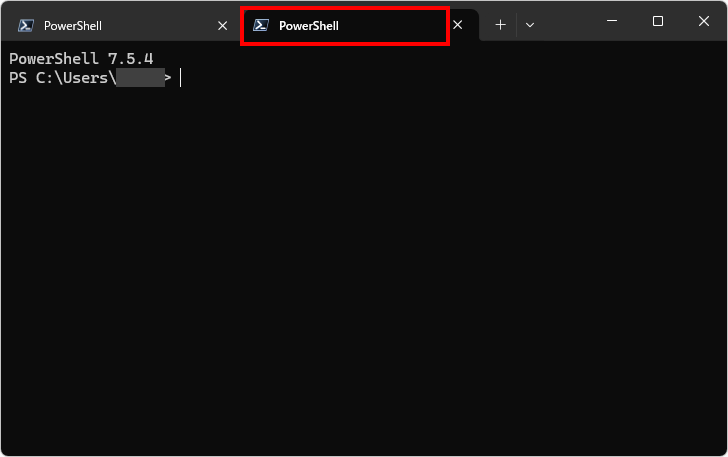
ターミナルで複数のタブを開いていた場合に、特定のタブの PowerShell だけを閉じる方法です。閉じるタブの次の部分を右クリックしてください。
表示されたメニューの中から「タブを閉じる」をクリックしてください。
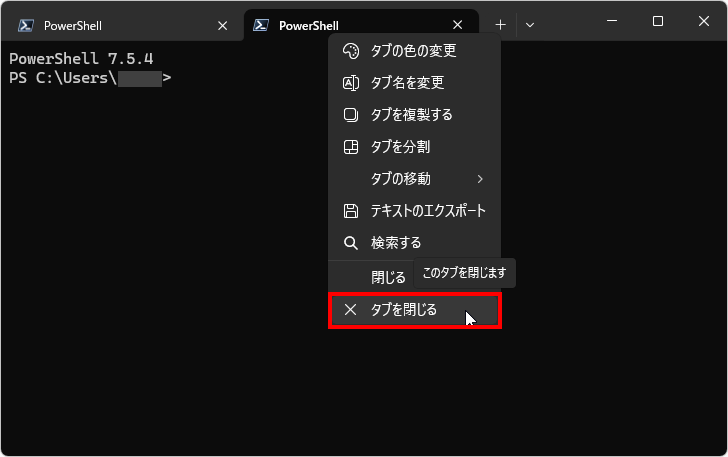
対象のタブだけが閉じられました。もしターミナルで開いていたタブが一つだった場合は、ターミナルも閉じます。
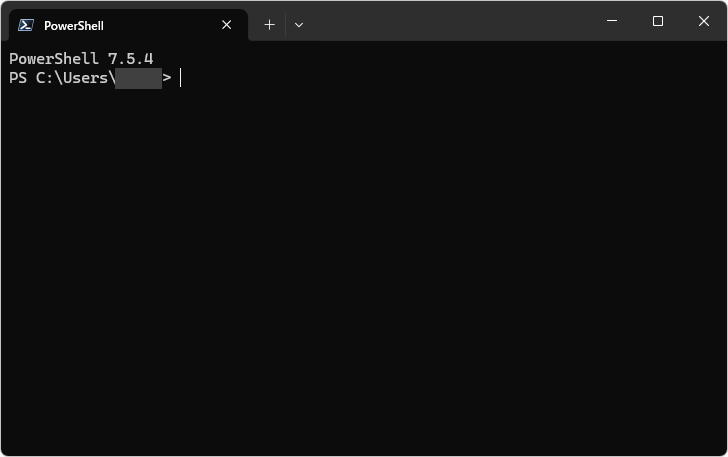
exitコマンドを使う
PowerShell から実行できる EXIT コマンドを使う方法です。 PowerShell で「exit」と入力し[Enter]キーを押してください。
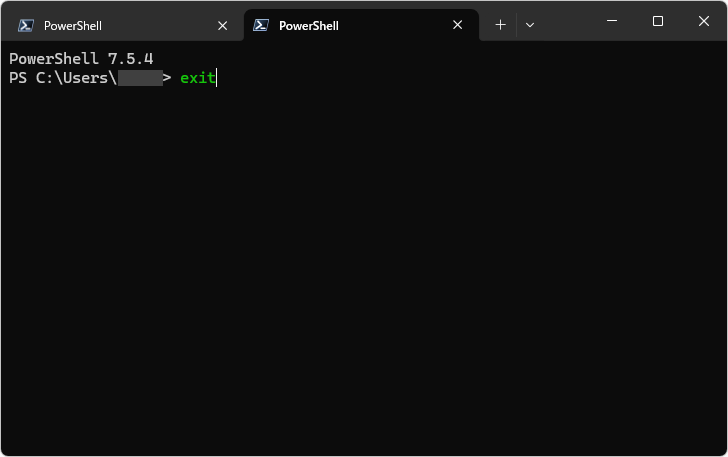
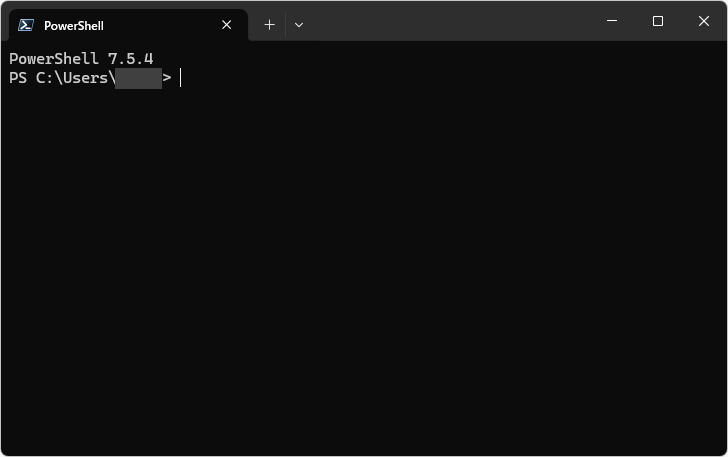
コマンドを実行したタブだけが閉じられました。ターミナルに他のタブが開いていた場合は、ターミナルは起動したままです。開いていたタブが一つだけだった場合はターミナルも閉じます。
-- --
いずれの方法を使って PowerShell を閉じても同じです。使いやすい方法を利用されて下さい。
( Written by Tatsuo Ikura )

著者 / TATSUO IKURA
これから IT 関連の知識を学ばれる方を対象に、色々な言語でのプログラミング方法や関連する技術、開発環境構築などに関する解説サイトを運営しています。