
Get-Aliasの使い方:エイリアスを一覧表示する
PowerShell では、コマンドレットに対して短い名前(エイリアス)が定義されています。 Get-Alias コマンドレットを使用すると、これらのエイリアスを確認できます。コマンドレット名からエイリアスを調べたり、逆にエイリアスから対応するコマンドレット名を確認することもできます。ここでは PowerShell における Get-Alias コマンドレットの使い方について解説します。
Get-Aliasコマンドレットの書式
Get-Alias コマンドレットは、エイリアスに関する情報を取得するためのコマンドレットです。 Get-Alias コマンドレットの書式は次の通りです。
Get-Alias
  [[-Name] <String[]>]
  [-Exclude <String[]>]
  [-Scope <String>]
  [<CommonParameters>]
Get-Alias はエイリアスとして gal が定義されています。
gal -> Get-Alias
※ エイリアス(alias)は「別名」という意味です。
定義されているエイリアスの一覧を表示するには、引数なしで次のように実行します。
Get-Alias
エイリアスの一覧が表示されます。
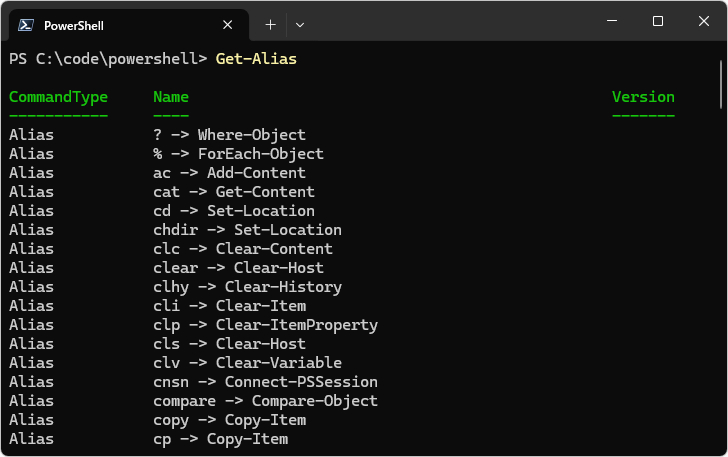
一部を抜粋すると次のようになります。
PS C:\code\powershell> Get-Alias

CommandType     Name                                               Version
-----------     ----                                               -------
Alias           ? -> Where-Object
Alias           % -> ForEach-Object
Alias           ac -> Add-Content
Alias           cat -> Get-Content
Alias           cd -> Set-Location
Alias           chdir -> Set-Location

(途中略)

Alias           ps -> Get-Process
Alias           pushd -> Push-Location
Alias           pwd -> Get-Location

(途中略)
例えばエイリアスの cd は Set-Location コマンドレットに設定されていることが分かります。エイリアスとはコマンドの別名のことなので、 PowerShell コンソール上で Set-Location と実行することと cd と実行することは同じ動作になります。
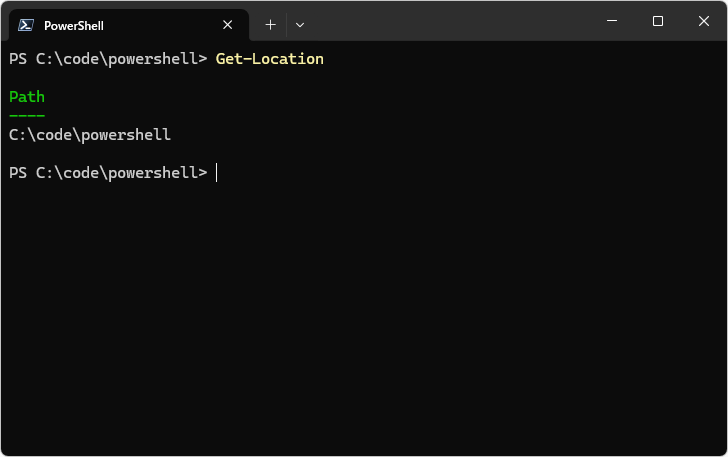
それでは試してみます。まずカレントディレクトリを表示する Get-Location を実行してください。
Get-Location
カレントディレクトリが表示されました。
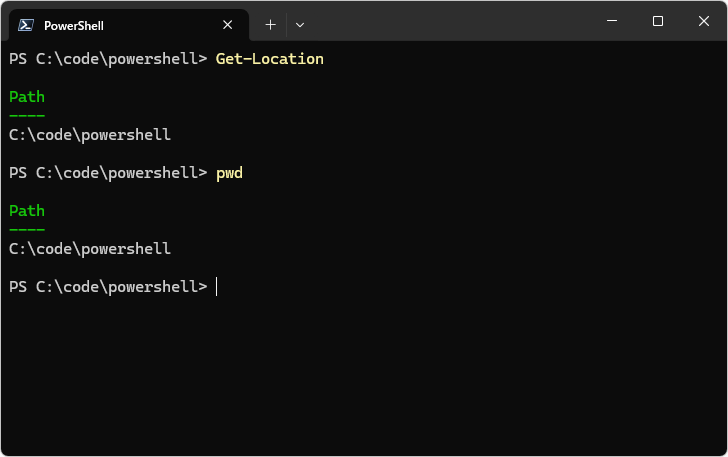
次に Get-Location のエイリアスである pwd を実行してください。
pwd
カレントディレクトリが表示されました。
PowerShell ではコマンドレットがすべて「動詞-名詞」の名前になっていますが、他のコマンドプロンプトや UNIX 系のコマンドで同じ動作を行うコマンド名をエイリアスとして登録されていることが多くあります。そのため、普段別のコンソールで慣れているコマンドで PowerShell 上で実行することができます。またエイリアスを使用すると、短いコマンドで同じ処理を実行できるため、作業を効率化できます。
エイリアスに対応するコマンドレットを確認する
Get-Alias では、 -Name オプションを使用することで、指定したエイリアス名に対応するコマンドレットを確認できます。
Get-Alias -Name エイリアス名
-Name は省略可能なので、通常は次のように実行します。
Get-Alias エイリアス名
例えばエイリアス名が rm に対応するコマンドレットを確認するには、次のように実行します。
Get-Alias rm
次のように表示されます。
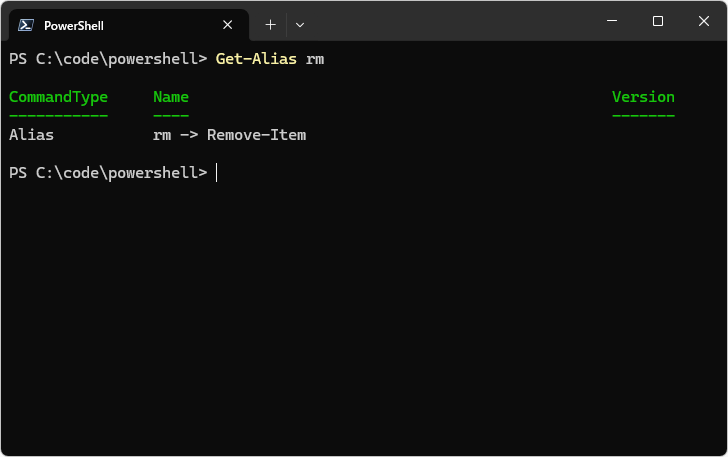
エイリアス名 rm に対応するコマンドレットとして Remove-Item が表示されました。
エイリアス名にはワイルドカードのアスタリスク(*)を使用できます。例えば g で始まるすべてのエイリアスに対応するコマンドレットを表示するには、次のように実行します。
Get-Alias g*
次のように表示されます。
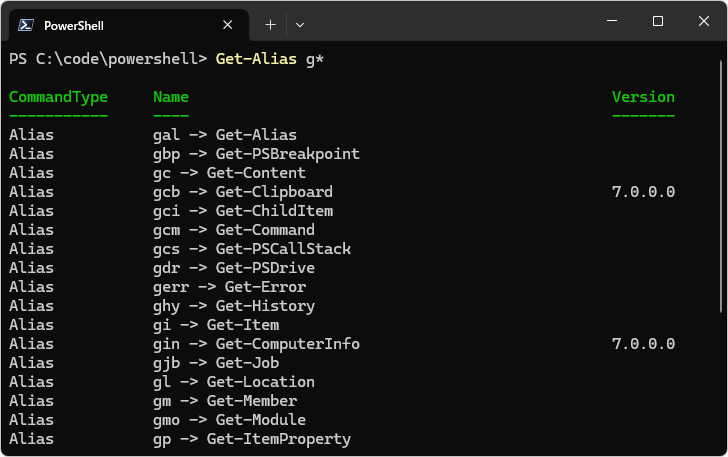
g で始まるエイリアスの一覧と、それぞれのエイリアスに対応するコマンドレットが表示されました。
コマンドレットに設定されているエイリアスを調べる
Get-Alias では、 -Definition オプションを使用することで、指定したコマンドレットに設定されているエイリアスを調べることができます。
Get-Alias -Definition コマンドレット名
例えば Copy-Item に対応するエイリアスを表示するには、次のように実行します。
Get-Alias -Definition Copy-Item
次のように表示されます。
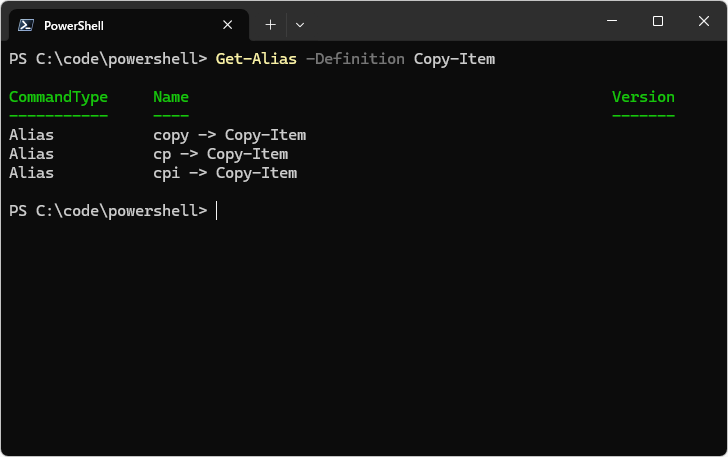
コマンドレット Copy-Item に設定されているエイリアスとして、 copy 、cp 、cpi の 3 つが表示されました。
※ 今回の結果のように 1 つのコマンドレットに対して、複数のエイリアスが定義されている場合があります。
コマンドレット名にはワイルドカードのアスタリスク(*)を使用できます。例えば Set- で始まるコマンドレットに対応するエイリアスを表示するには、次のように実行します。
Get-Alias -Definition Set-*
次のように表示されます。
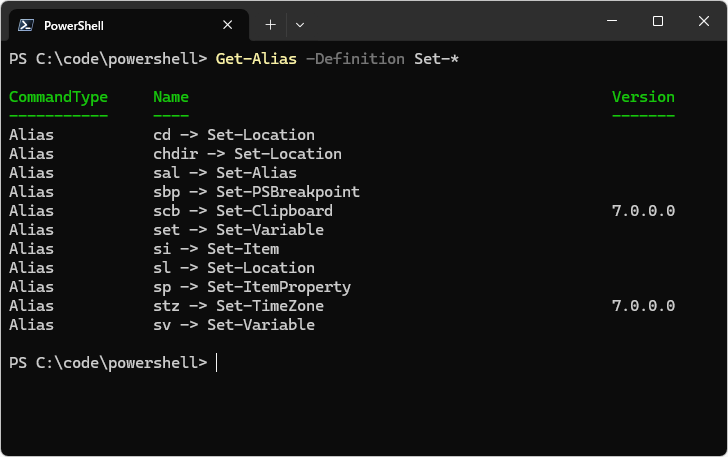
エイリアスが設定されていて Set- で始まるコマンドレットの一覧と、それぞれのコマンドレットに設定されているエイリアスが表示されました。
このように Get-Alias を使用することで、エイリアスとコマンドレットの対応関係を確認できます。
-- --
PowerShell における Get-Alias コマンドレットの使い方について解説しました。
( Written by Tatsuo Ikura )

著者 / TATSUO IKURA
これから IT 関連の知識を学ばれる方を対象に、色々な言語でのプログラミング方法や関連する技術、開発環境構築などに関する解説サイトを運営しています。