
Get-ItemPropertyValueの使い方:プロパティの値やレジストリ値を取得する
Get-ItemPropertyValue コマンドレットを使用すると、ファイルやディレクトリのプロパティの値や、レジストリキーに設定されている値を取得することができます。特定の値だけを直接取得したい場合に便利なコマンドレットです。ここでは PowerShell における Get-ItemPropertyValue コマンドレットの使い方について解説します。
Get-ItemPropertyValueコマンドレットの書式
Get-ItemPropertyValue コマンドレットは、ファイルやディレクトリのプロパティの値や、レジストリキーに設定されている値を取得するためのコマンドレットです。 Get-ItemPropertyValue コマンドレットの書式は次の通りです。
Get-ItemPropertyValue
  [[-Path] <String[]>]
  [-Name] <String[]>
  [-Filter <String>]
  [-Include <String[]>]
  [-Exclude <String[]>]
  [-Credential <PSCredential>]
  [<CommonParameters>]
Get-ItemPropertyValue はエイリアスとして gpvが定義されています。
gpv -> Get-ItemPropertyValue
Get-ItemPropertyValue を使ってプロパティの値を取得するには次の書式を使用します。
Get-ItemPropertyValue -Path 対象のパス -Name プロパティ名
対象のパスには、ファイルやディレクトリのパス、またはレジストリキーを指定します。プロパティ名には、取得したいプロパティ名やレジストリ値の名前を指定します。
-Path は省略可能なので、通常は次のように実行します。
Get-ItemPropertyValue 対象のパス -Name プロパティ名
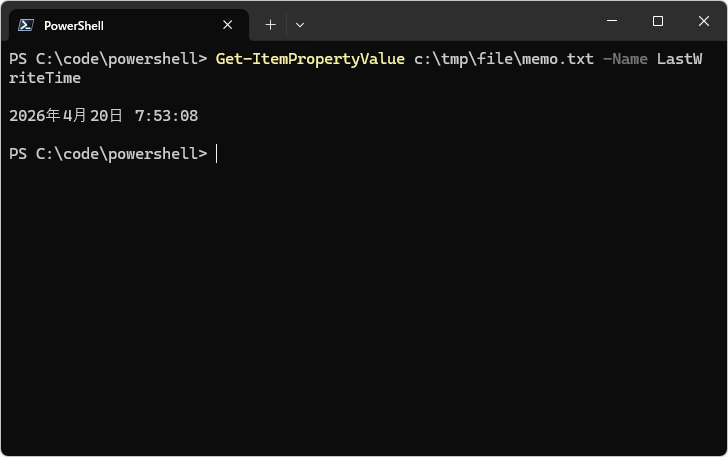
それでは、実際に試してみます。例としてファイルの LastWriteTime プロパティの値を取得します。次のように実行してください。
Get-ItemPropertyValue c:\tmp\file\memo.txt -Name LastWriteTime
対象のファイルの LastWriteTime プロパティの値を取得しました。
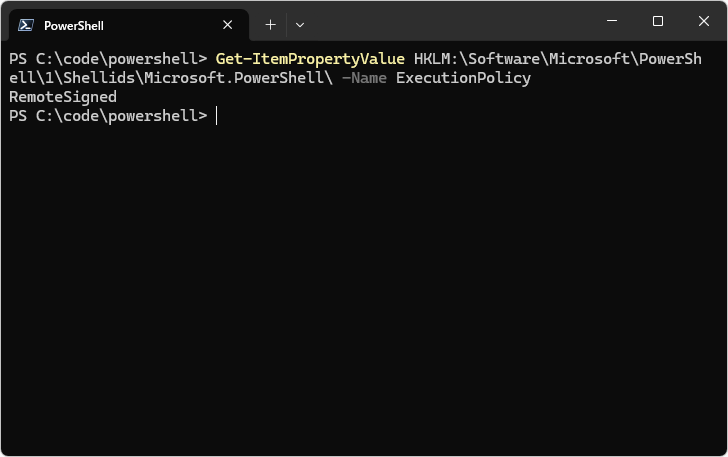
次にレジストリ値の ExecutionPolicy の値を取得します。次のように実行してください。
Get-ItemPropertyValue HKLM:\Software\Microsoft\PowerShell\1\Shellids\Microsoft.PowerShell\ -Name ExecutionPolicy
対象のレジストリ値の ExecutionPolicy の値を取得しました。
Get-Item や Get-ItemProperty がオブジェクトを取得するのに対して、 Get-ItemPropertyValue は値だけを直接取得します。そのため、変数に値をそのまま格納して使用したい場合などに便利です。
-- --
PowerShell における Get-ItemPropertyValue コマンドレットの使い方について解説しました。
( Written by Tatsuo Ikura )

著者 / TATSUO IKURA
これから IT 関連の知識を学ばれる方を対象に、色々な言語でのプログラミング方法や関連する技術、開発環境構築などに関する解説サイトを運営しています。