
Get-Helpの使い方:コマンドレットの使い方を調べる
PowerShell で利用するコマンドをコマンドレットといいます。 PowerShell には多くのコマンドレットが用意されており、目的に応じて使い分けます。各コマンドレットの使い方を調べるには、Get-Help コマンドレットを使用します。ここでは PowerShell における Get-Help コマンドレットの使い方について解説します。
Get-Helpコマンドレットの書式
Get-Help コマンドレットは、コマンドレットの使い方を調べるために使用します。 Get-Help コマンドレットの書式は次の通りです。
Get-Help
 [[-Name] <String>]
 [-Path <String>]
 [-Category <String[]>]
 [-Full]
 [-Component <String[]>]
 [-Functionality <String[]>]
 [-Role <String[]>]
 [<CommonParameters>]
※ Get-Help を実行する前に、 Update-Help コマンドレットを実行して、ヘルプファイルを最新の内容に更新されることをおすすめします。 Update-Help については「Update-Helpの使い方:ヘルプファイルを最新に更新する」を参照されてください。
基本的には、-Name パラメーターのあとに対象となるコマンドレットの名前を指定します。
Get-Help -Name コマンドレット名
-Name パラメーターは省略できるため、通常はコマンドレットの名前だけを指定して次のように実行します。
Get-Help コマンドレット名
例として Set-Location コマンドレットのヘルプを確認してみます。 PowerShell を起動し、次のように実行してください。
Get-Help Set-Location
実行結果は次のようになります。
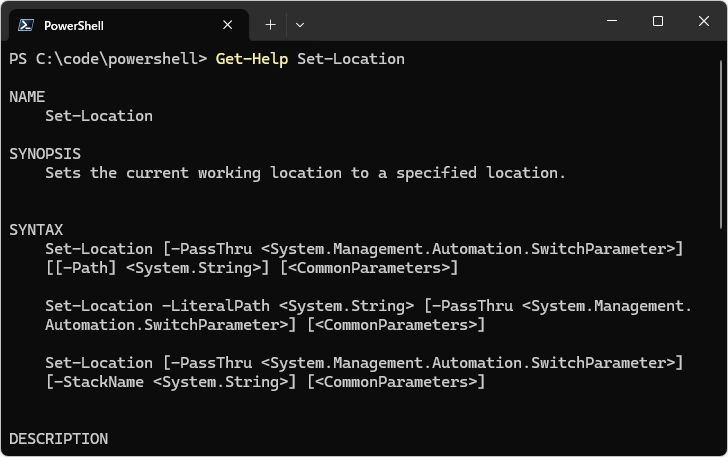
PS C:\code\powershell> Get-Help Set-Location

NAME
    Set-Location

SYNOPSIS
    Sets the current working location to a specified location.


SYNTAX
    Set-Location [-PassThru <System.Management.Automation.SwitchParameter>]
    [[-Path] <System.String>] [<CommonParameters>]

    Set-Location -LiteralPath <System.String> [-PassThru <System.Management.
    Automation.SwitchParameter>] [<CommonParameters>]

    Set-Location [-PassThru <System.Management.Automation.SwitchParameter>]
    [-StackName <System.String>] [<CommonParameters>]


DESCRIPTION
    The `Set-Location` cmdlet sets the working location to a specified locat
    ion. That location could be a directory, a subdirectory, a registry loca
    tion, or any provider path.

    PowerShell 6.2 added support for `-` and `+` as a values for the **Path*
    * parameter. PowerShell maintains a history of the last 20 locations tha
    t can be accessed with `-` and `+`. This list is independent from the lo
    cation stack that is accessed using the **StackName** parameter.


RELATED LINKS
    Online Version https://learn.microsoft.com/powershell/module/microsoft.p
    owershell.management/set-location?view=powershell-7.5&WT.mc_id=ps-gethel
    p
    Get-Location Get-Location.md
    Pop-Location Pop-Location.md
    Push-Location Push-Location.md

REMARKS
    To see the examples, type: "Get-Help Set-Location -Examples"
    For more information, type: "Get-Help Set-Location -Detailed"
    For technical information, type: "Get-Help Set-Location -Full"
    For online help, type: "Get-Help Set-Location -Online"
このコマンドレットでは、次のような情報が表示されました。すべてのコマンドレットで同じような情報が表示されるわけではないですが、概ねこのような情報が表示されます。
PS C:\code\powershell> Get-Help Set-Location

NAME(名前)
SYNOPSIS(概要)
SYNTAX(構文)
DESCRIPTION(説明)
RELATED LINKS(関連リンク)
REMARKS(備考)
このように Get-Help を使用することで、コマンドレットの使い方を確認できます。
Get-Helpのオプション
Get-Help コマンドレットでは -Name 以外にも指定可能なオプションがあります。そのうちのいくつかをご紹介します。
-Detailedオプション
-Detailed を使用すると、パラメーター(PARAMETERS)と使用例(Examples)を表示します。
Get-Help Set-Location -Detailed
実行結果は次のようになります。(非常に長いので、オプションによって追加された情報の中からパラメーターについては一つ、使用例も一つのみ表示しています)。
PS C:\code\powershell> Get-Help Set-Location -Detailed

NAME
    Set-Location

SYNOPSIS
    Sets the current working location to a specified location.

# (途中略)

PARAMETERS
    -LiteralPath <System.String>
        Specifies a path of the location. The value of the **LiteralPath** p
        arameter is used exactly as it
        is typed. No characters are interpreted as wildcard characters. If t
        he path includes escape
        characters, enclose it in single quotation marks. Single quotation m
        arks tell PowerShell not to
        interpret any characters as escape sequences.

# (途中略)

    --------- Example 1: Set the current location ---------

    ```powershell
    PS C:\> Set-Location -Path "HKLM:\"
    PS HKLM:\>
    ```

    This command sets the current location to the root of the `HKLM:` drive.

# (途中略)
-Fullオプション
-Full を使用すると、 -Detailed オプションで表示された内容に加えて、「パラメーターの属性」「入力(INPUTS)」「出力(OUTPUTS)」、「注釈(NOTES)」など対象のコマンドレットに関するすべての情報を表示します。
Get-Help Set-Location -Full
実行結果は次のようになります。(非常に長いので、オプションによって追加された情報の中でパラメーターの属性については一つのパラネーターに関してのみ、 NOTES の部分は一部のみ表示しています)。
PS C:\code\powershell> Get-Help Set-Location -Full

NAME
    Set-Location

SYNOPSIS
    Sets the current working location to a specified location.

# (途中略)

PARAMETERS
    -LiteralPath <System.String>
        Specifies a path of the location. The value of the **LiteralPath** p
        arameter is used exactly as it
        is typed. No characters are interpreted as wildcard characters. If t
        he path includes escape
        characters, enclose it in single quotation marks. Single quotation m
        arks tell PowerShell not to
        interpret any characters as escape sequences.

        Required?                    true
        Position?                    Named
        Default value
        Accept pipeline input?       false
        Aliases                      none
        Accept wildcard characters?  false

# (途中略)

INPUTS
    System.String
        You can pipe a string that contains a path, but not a literal path,
        to this cmdlet.


OUTPUTS
    None
        By default, this cmdlet returns no output.

    System.Management.Automation.PathInfo
        When you use the **PassThru** parameter with **Path** or **LiteralPa
        th**, this cmdlet returns a
        **PathInfo** object representing the new location.

    System.Management.Automation.PathInfoStack
        When you use the **PassThru** parameter with  **StackName**, this cm
        dlet returns a **PathInfoStack**
        object representing the new stack context.


NOTES
        PowerShell includes the following aliases for `Set-Location`:

        - All Platforms:
          - `cd`
          - `chdir`
          - `sl`

        PowerShell supports multiple runspaces per process. Each runspace ha
        s its own _current directory_.
        This is not the same as `[System.Environment]::CurrentDirectory`. Th
        is behavior can be an issue
        when calling .NET APIs or running native applications without provid
        ing explicit directory paths.

# (途中略)
-Examplesオプション
-Examples を使用すると、使用例(Examples)を表示します。
Get-Help Set-Location -Examples
実行結果は次のようになります。(非常に長いので、オプションによって追加された使用例は一つのみ表示しています)。
PS C:\code\powershell> Get-Help Set-Location -Examples

NAME
    Set-Location

SYNOPSIS
    Sets the current working location to a specified location.


    --------- Example 1: Set the current location ---------

    ```powershell
    PS C:\> Set-Location -Path "HKLM:\"
    PS HKLM:\>
    ```

    This command sets the current location to the root of the `HKLM:` drive.

# (途中略)
-Parameterオプション
-Parameter を使用すると、パラメーター(PARAMETERS)を表示します。
Get-Help Set-Location -Parameter *
Get-Help Set-Location -Parameter パラメーター名
パラメーター名を指定すると、そのパラメーターに関する情報だけを表示します。 * を指定するとすべてのパラメーターの情報を表示します。
例としてパラメーター名に LiteralPath を指定してみます。
Get-Help Set-Location -Parameter LiteralPath
実行結果は次のようになります。パラメーターの属性もあわせて表示されています。
PS C:\code\powershell> Get-Help Set-Location -Parameter LiteralPath

-LiteralPath <System.String>
    Specifies a path of the location. The value of the **LiteralPath** param
    eter is used exactly as it
    is typed. No characters are interpreted as wildcard characters. If the p
    ath includes escape
    characters, enclose it in single quotation marks. Single quotation marks
     tell PowerShell not to
    interpret any characters as escape sequences.

    Required?                    true
    Position?                    Named
    Default value
    Accept pipeline input?       false
    Aliases                      none
    Accept wildcard characters?  false
-Onlineオプション
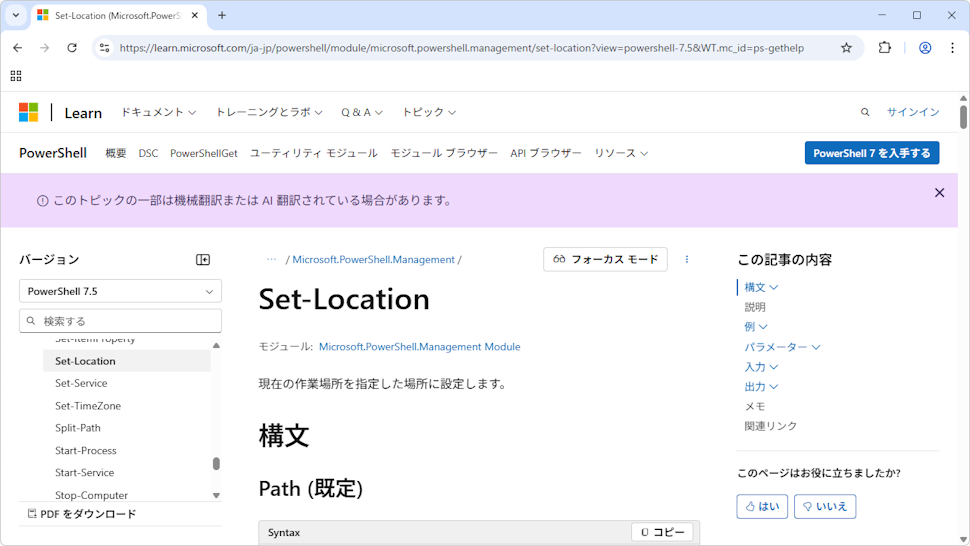
-Online を使用すると、対象のコマンドレットのヘルプに関する Web ページをブラウザで表示します。
Get-Help Set-Location -Online
実行結果は次のようになります。ブラウザが起動し、対象のコマンドレットに関する Web ページが表示されました。
-ShowWindowオプション
-ShowWindow を使用すると、対象のコマンドレットのヘルプを別のウィンドウを開いて表示します。
Get-Help Set-Location -ShowWindow
実行結果は次のようになります。専用のウィンドウが開き、対象のコマンドレットに関するヘルプの内容が表示されます。
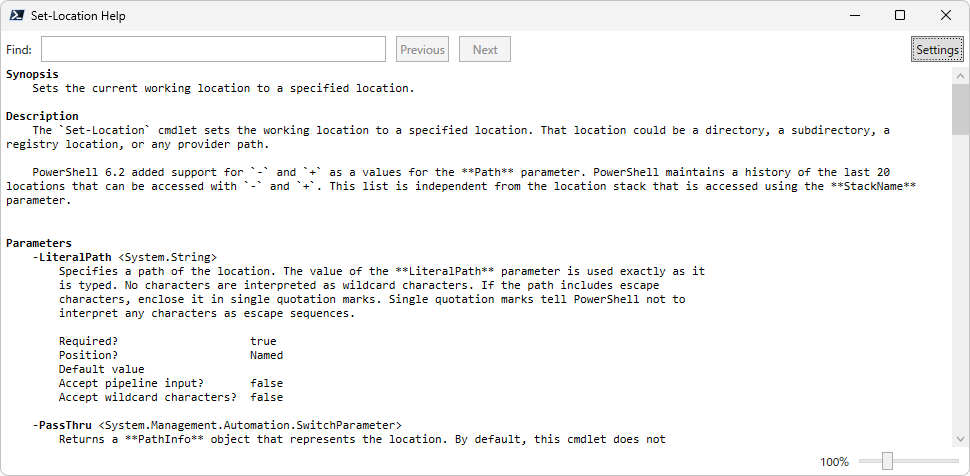
表示される内容は -Full オプションを付けたときと同じ内容となります。
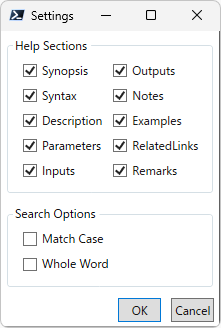
ウィンドウの画面上部には検索ボックスがあり、表示された内容を検索できるほか、画面右上の「Settings」をクリックすると表示される項目を絞り込むことができます。
ワイルドカードを使ったコマンドレットや関数の検索
Get-Help では対象のコマンドレットの名前を指定しますが、コマンドレットの名前が分からない場合にはアスタリスク(*)を使用することでコマンドレットを検索できます。
例えば Set-* と指定すると、 Set- で始まるコマンドレットや関数(ユーザー定義のコマンド)の一覧を表示します。
Get-Help Set-*
実行結果は次のようになります。
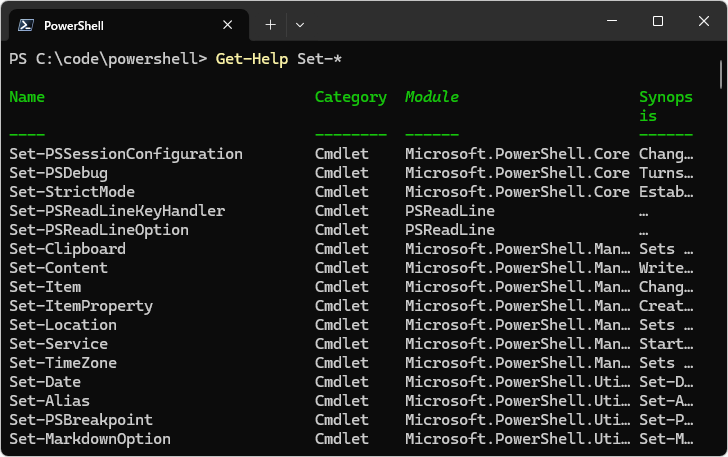
また * と指定すると、すべてのコマンドレットや関数の一覧が表示されます。
Get-Help *
コマンドレットの名前が思い出せない場合などに使用してみてください。
※Get-Help による検索は、コマンドに付随するドキュメント(ヘルプファイルやコメント)の内容を対象としています。一方、システムにインストールされているコマンドの実体(コマンドレットや関数など)そのものを網羅的に探すには Get-Command を使用するのが適切です。 Get-Command については「Get-Commandの使い方:使用可能なコマンドを探す」を参照されてください。
使い方を1画面ずつ表示する
Get-Help の実行結果は長い文章のことが多いため、どんどんスクロールしていってしまいます。実行結果を 1 画面分だけ表示し、 Enter キー(リターンキー)やスペースキーを押すごとに残りの情報が少しずつ表示されるようにするには、 help コマンドを使用して、次のように実行します。
help コマンドレット名
help コマンドレット名 を実行すると、 Get-Help コマンドレット名 を実行した結果を 1 画面分だけ表示して停止します。(なおエイリアスとして help の代わりに man でも同じ結果となります)。
例えばコマンドレットの名前として Set-Location と指定して実行します。
help Set-Location
すると 1 画面分だけまず表示されます。
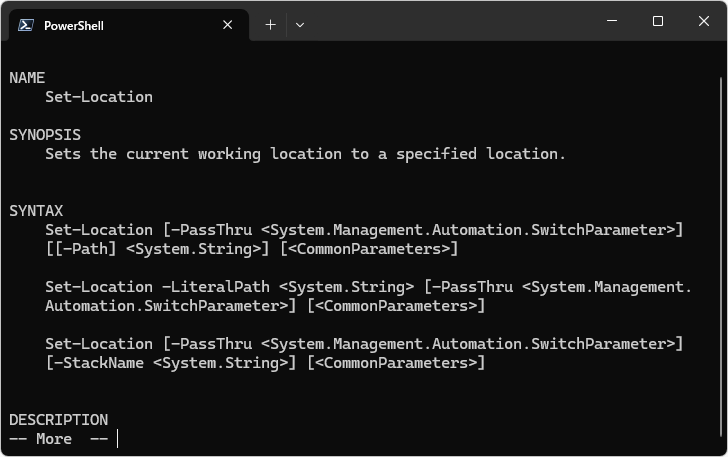
Enter キーを押すと、次の 1 行分の情報が表示されます。
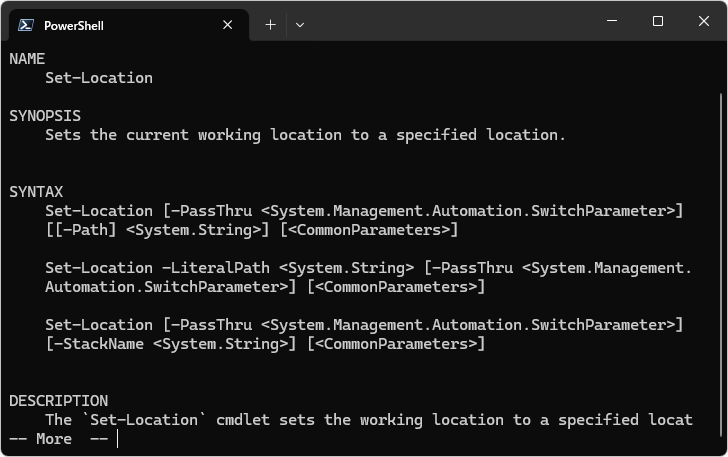
スペースキーを押すと、次の 1 画面分の情報が表示されます。
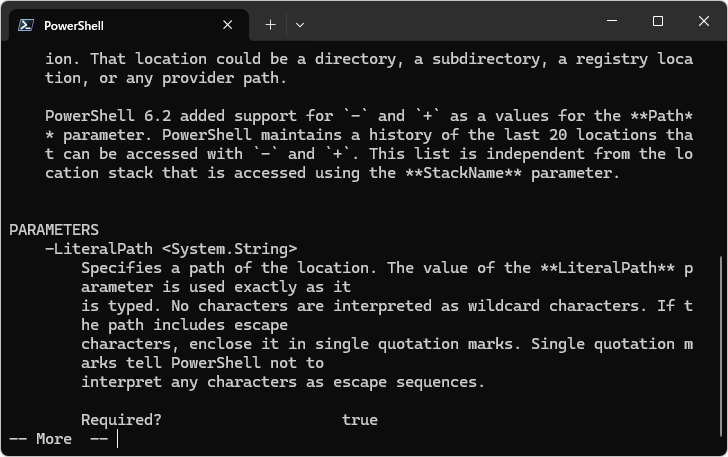
このように、一度にすべての情報を表示するのではなく、順番に確認しながら内容を読み進めることができます。
-- --
PowerShell における Get-Help コマンドレットの使い方について解説しました。
( Written by Tatsuo Ikura )

著者 / TATSUO IKURA
これから IT 関連の知識を学ばれる方を対象に、色々な言語でのプログラミング方法や関連する技術、開発環境構築などに関する解説サイトを運営しています。