
- Home ›
- Excel VBA入門 ›
- ウィンドウの操作
ウィンドウの整列
広告
Excel VBA を使ってウィンドウの整列を行う方法を解説します。既に開いているウィンドウを上下に並べたり左右に並べたりします。
(Last modified: )
目次
ウィンドウを整列する
ウィンドウを整列するにはWindowsコレクションに対して「Arrange」メソッドを使います。
Windows.Arrange ArrangeStyle:=xlArrangeStyleTiled
どのように整列するかは「ArrangeStyle」引数で指定します。指定可能な値は下記の4つです。
| 定数 | 整列方法 |
|---|---|
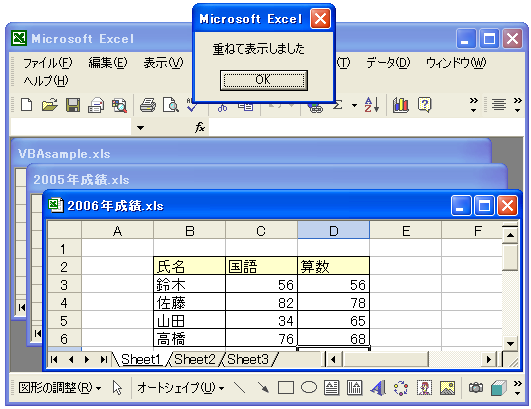
| xlArrangeStyleCascade | 重ねて表示 |
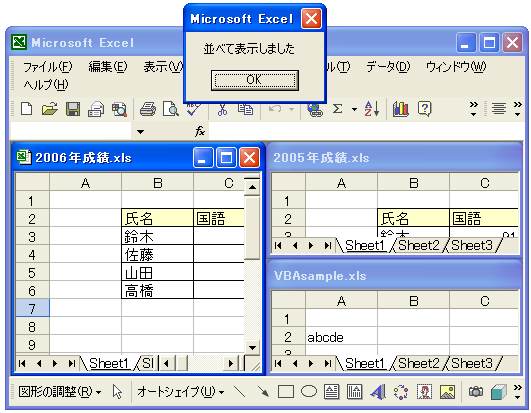
| xlArrangeStyleTilede | 並べて表示 |
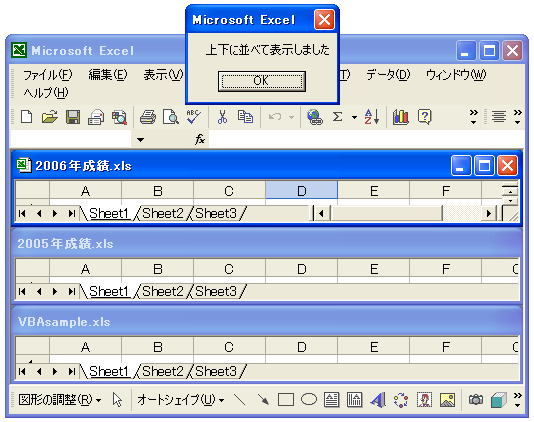
| xlArrangeStyleHorizontal | 上下に並べて表示 |
| xlArrangeStyleVertical | 左右に並べて表示 |
設定を省略した場合は「xlArrangeStyleTiled」が使われます。
サンプルプログラム
では簡単なサンプルで試してみましょう。
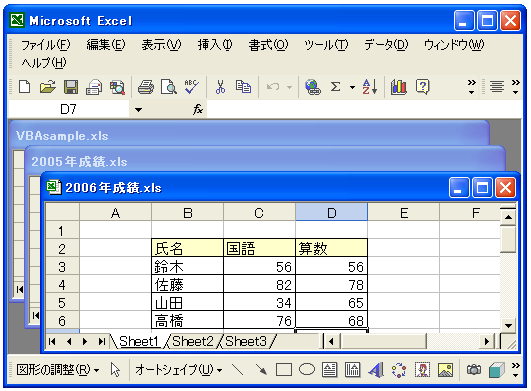
下記のように3つのブックを開いた状態から開始します。
Sub テスト()

    Windows.Arrange ArrangeStyle:=xlArrangeStyleCascade
    MsgBox "重ねて表示しました"

    Windows.Arrange ArrangeStyle:=xlArrangeStyleTiled
    MsgBox "並べて表示しました"

    Windows.Arrange ArrangeStyle:=xlArrangeStyleHorizontal
    MsgBox "上下に並べて表示しました"

    Windows.Arrange ArrangeStyle:=xlArrangeStyleVertical
    MsgBox "左右に並べて表示しました"

End Sub
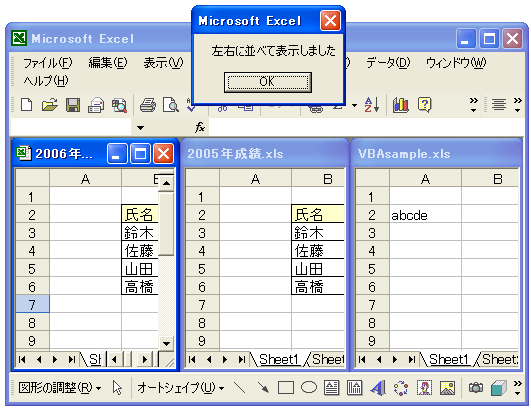
上記マクロを実行すると次のように整列を順次行っていきます。
-- --
Excel VBA を使ってウィンドウの整列を行う方法を解説しました。
( Written by Tatsuo Ikura )

著者 / TATSUO IKURA
これから IT 関連の知識を学ばれる方を対象に、色々な言語でのプログラミング方法や関連する技術、開発環境構築などに関する解説サイトを運営しています。