
MinGW-w64(MSYS2版)のダウンロードとインストール
C 言語及び C++ の開発環境として無料で利用可能な MinGW をインストールすることで Windows 環境でコンパイラである GCC を利用することができます。ここでは Windows 11 の環境に MSYS2 版の MinGW-w64 をインストールする方法について解説します。
※ WinLibs 版の MinGW-w64 を利用されたい場合は「MinGW-w64(WinLibs版)のダウンロードとインストール」を参照されてください。
MSYS2のダウンロードとインストール
MinGW-w64 を使用する場合、主に MSYS2 版か WinLibs 版を使用するのが一般的です。今回はパッケージ管理などを行える MSYS2 版のインストール方法について解説します。
最初に MSYS2 をインストールします。次のURLへアクセスしてください。
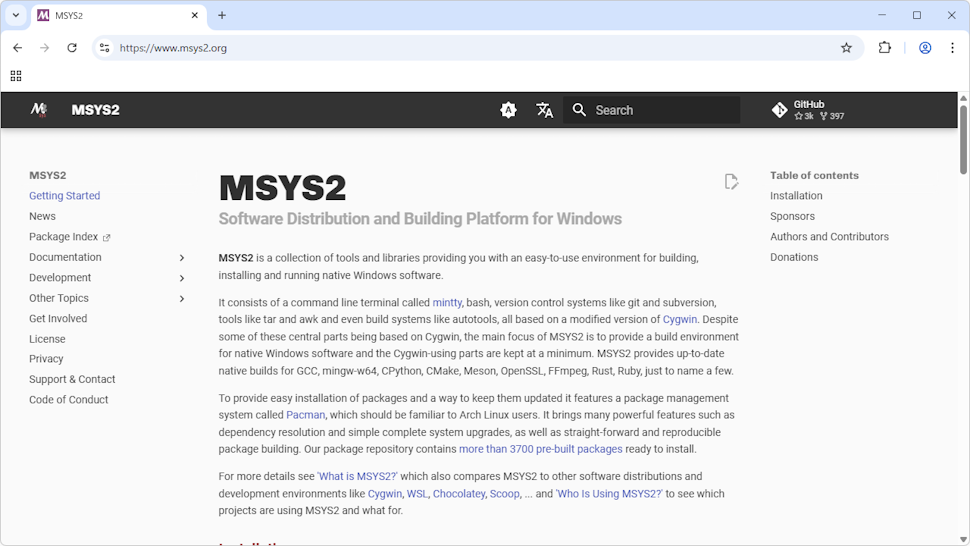
Installation のブロックにある msys2-x86_64-20251213.exe をクリックしてください。
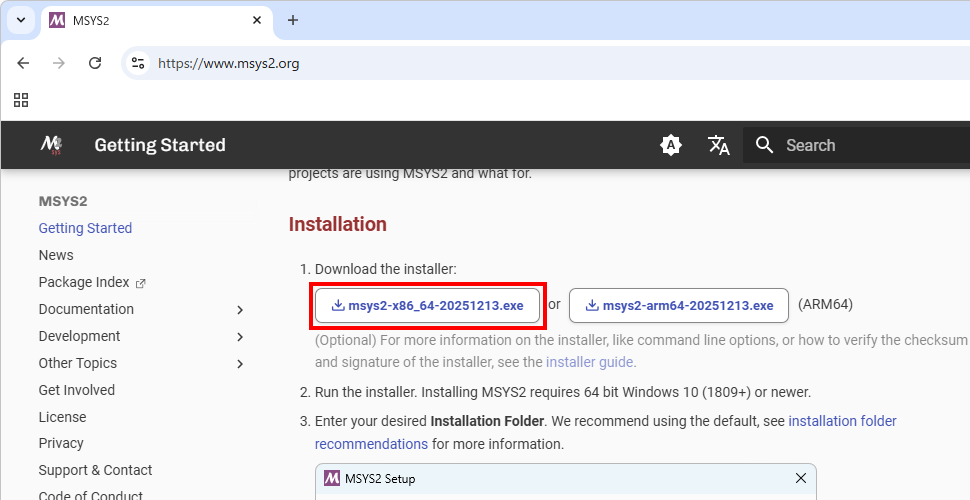
ダウンロードが開始されます。任意の場所に保存してください。
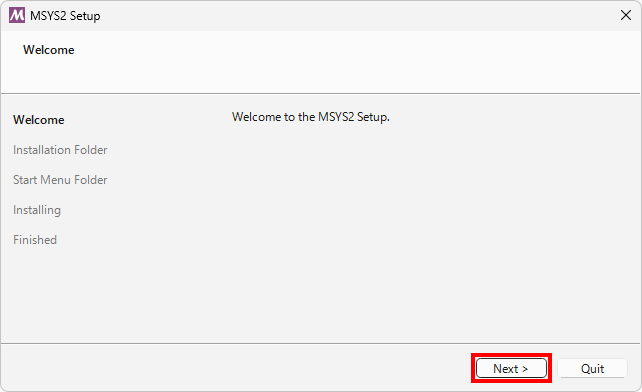
ダウンロードした msys2-x86_64-20251213.exe をダブルクリックして実行してください。次のような画面が表示されます。「Next」をクリックしてください。
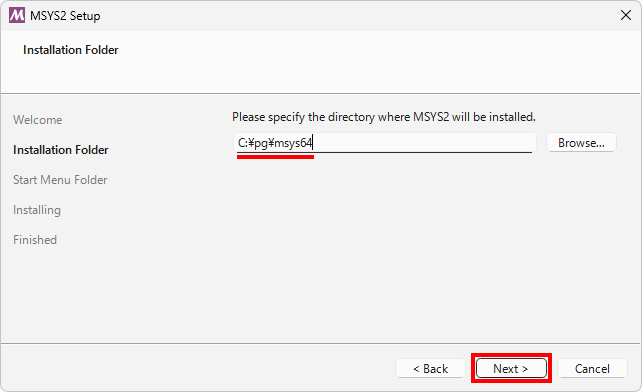
インストール場所を指定します。今回はデフォルトで設定された場所から変更しました。設定が終わりましたら「Next」をクリックしてください。
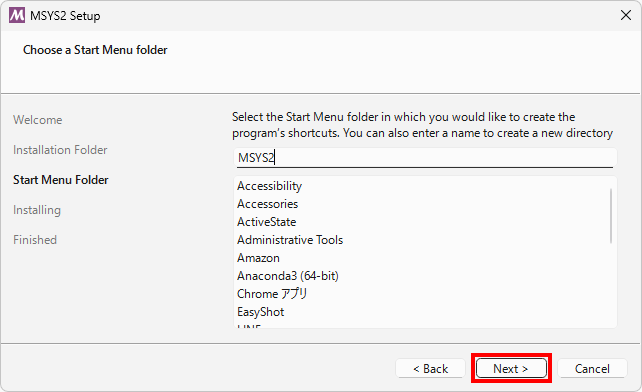
MSYS2 のショートカットを格納するスターメニューのフォルダを指定します。デフォルトでは MSYS2 というフォルダを新規に作成して格納します。通常はデフォルトのままで構いません。設定が終わりましたら「Next」をクリックしてください。
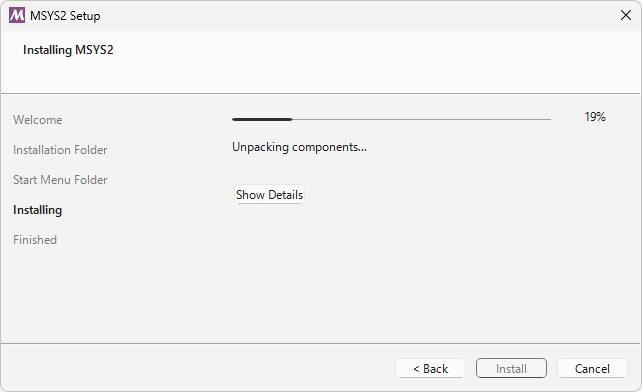
自動的に MSYS2 のインストールが開始されます。
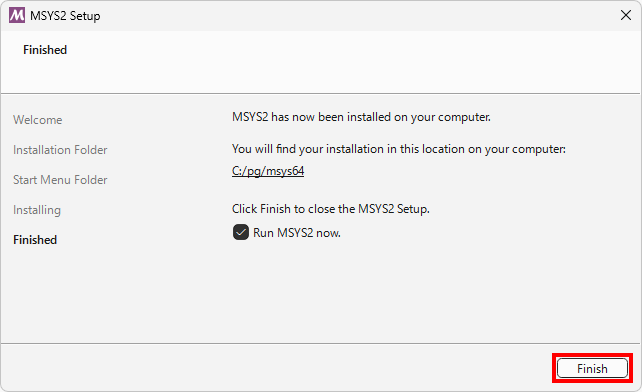
次のように表示されれば MSYS2 のインストールは完了です。「Run MSYS2 now.」にチェックが入っている状態で「Finish」をクリックしてください。
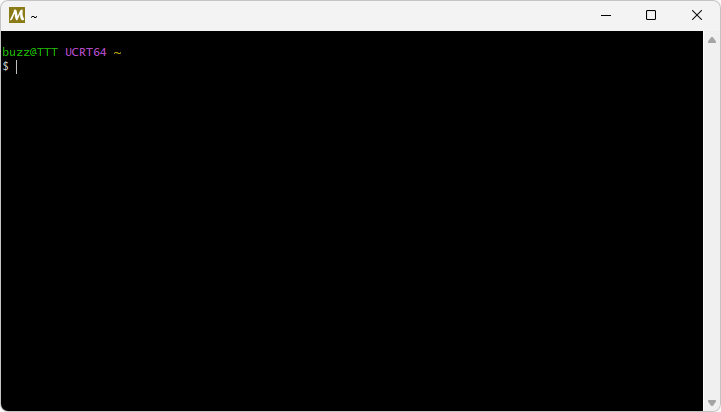
MSYS2 のターミナルが表示されます。
システムとパッケージリストを最新のものにするためにターミナルで次のように実行してください。
pacman -Syu
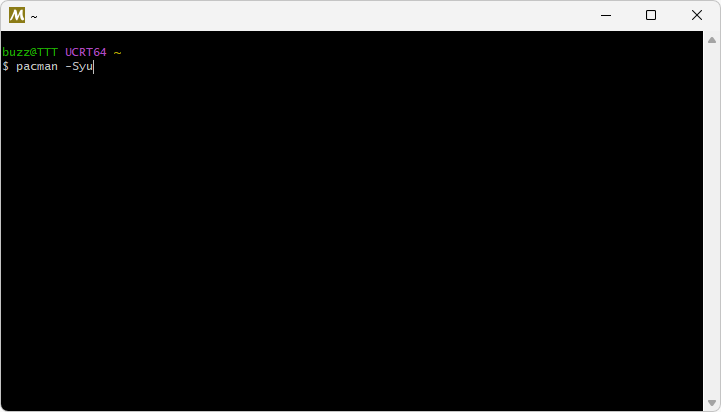
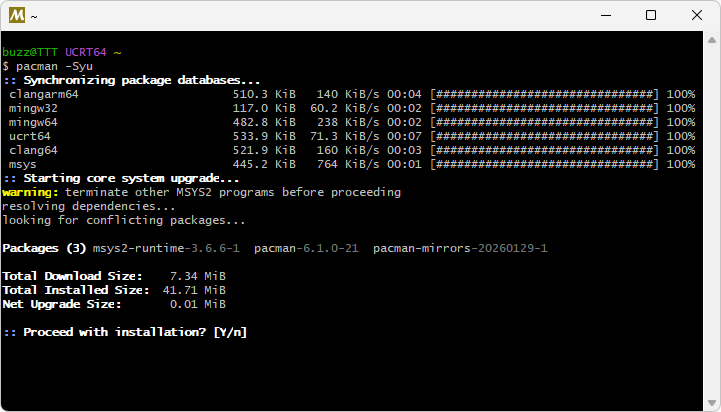
今回は次のような表示となりましたので「y」を入力して Enter キーを押しました。(ここからは利用者の方毎に異なる結果となるかと思います)。
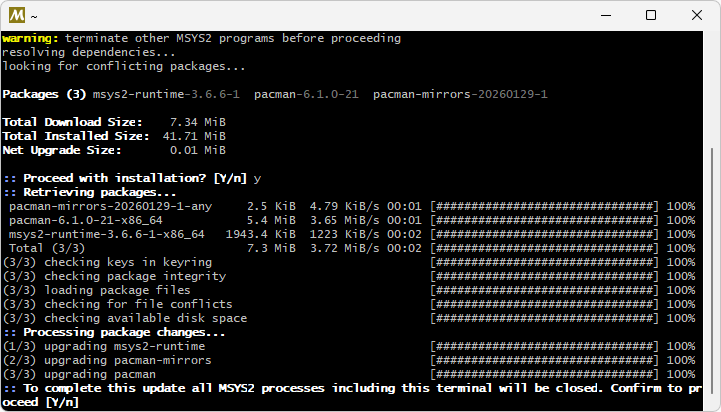
ターミナルをいったん閉じる必要があると表示されたので「y」を入力して Enter キーを押しました。
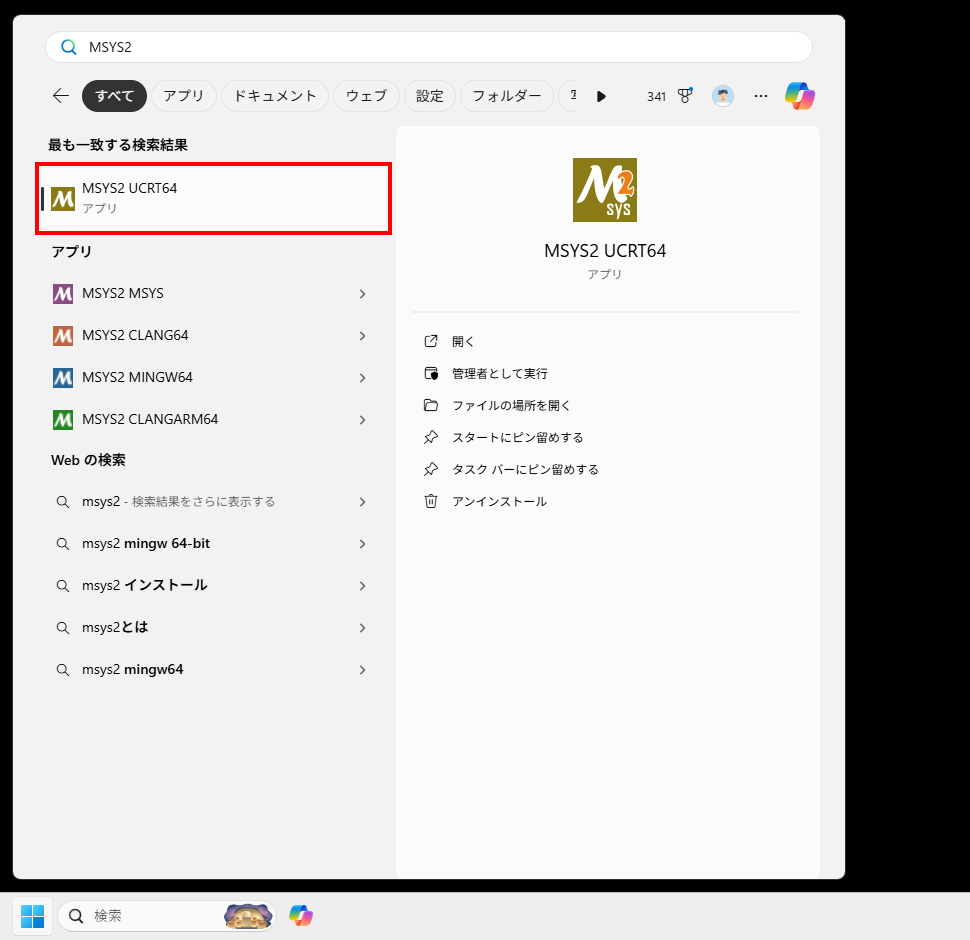
再びターミナルを起動します。タスクバー上の「スタート」をクリックしてください。表示された検索ボックスで MSYS2 で検索します。
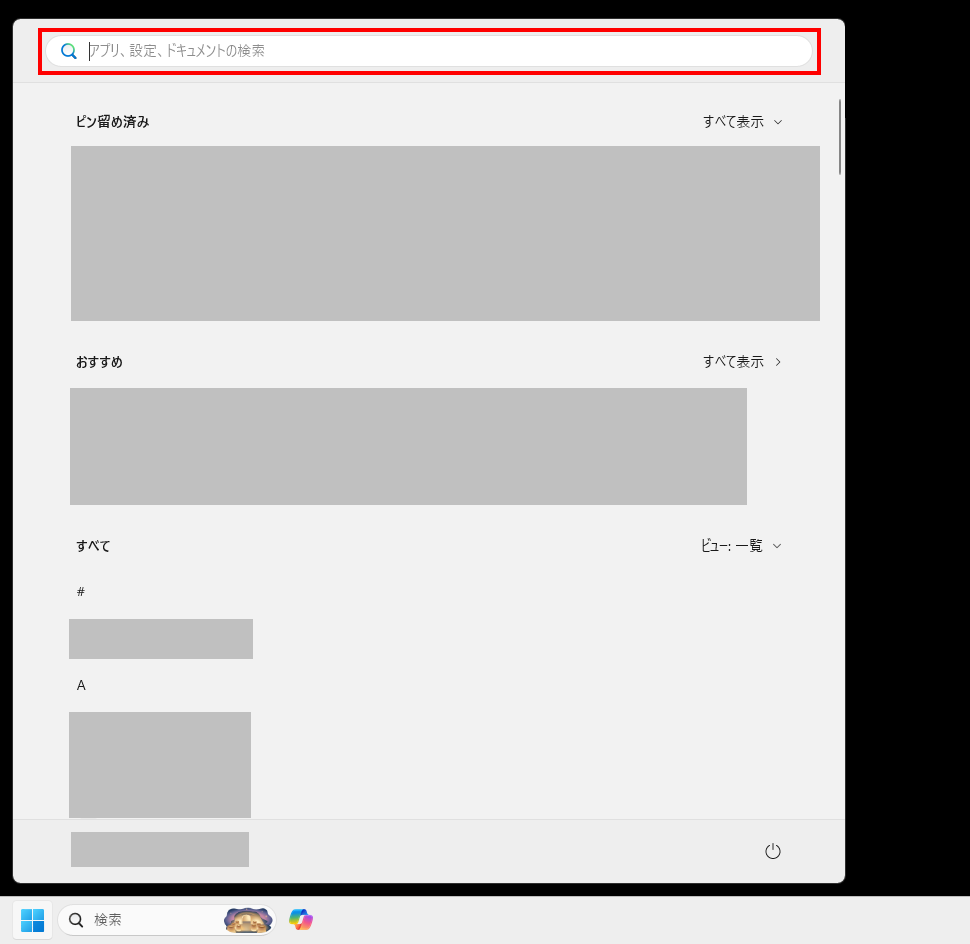
表示されたアプリ一覧の中から MSYS2 UCRT64 をクリックします。
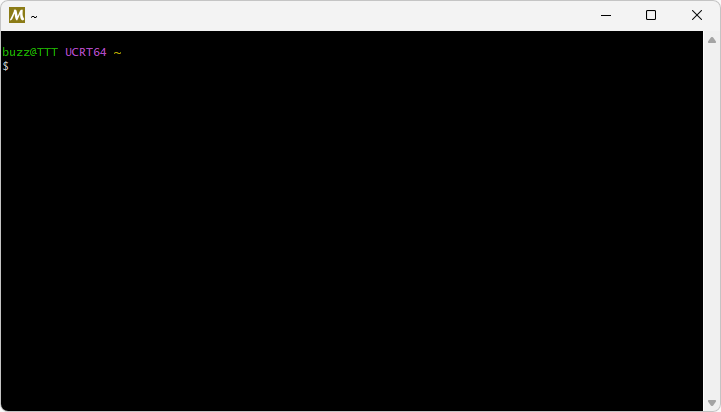
ターミナルが表示されます。
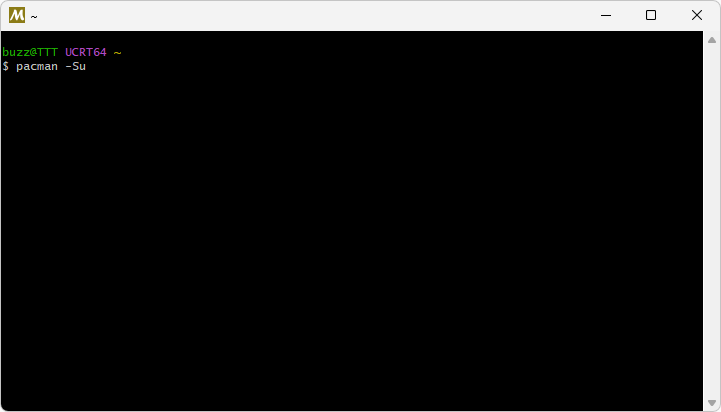
再度ターミナルで次のように実行してください。
pacman -Su
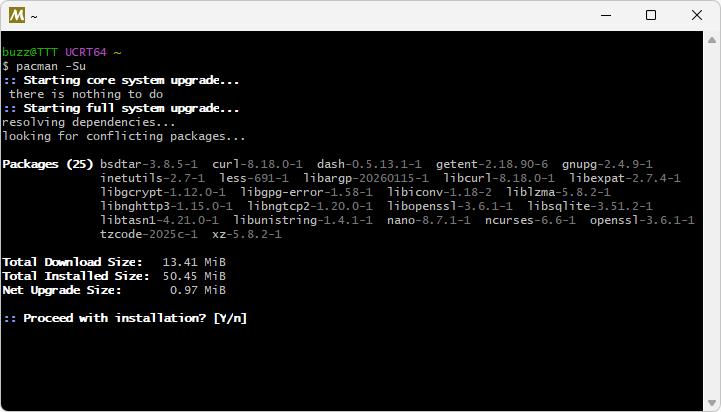
今回は次のような表示となりましたので「y」を入力して Enter キーを押しました。
最終的に次のような表示となりました。
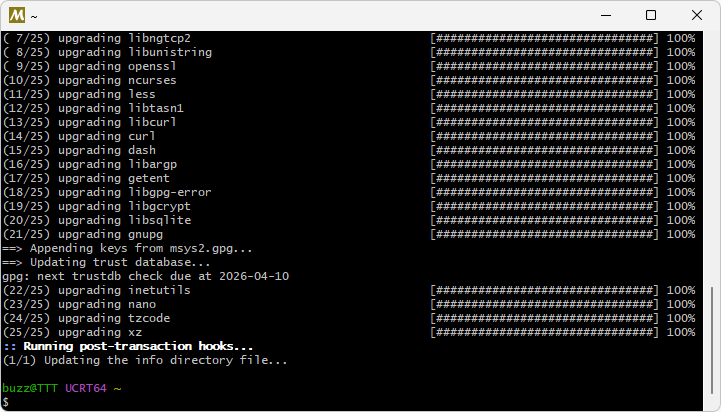
ターミナルを閉じる場合は exit と入力して Enter キーを押してください。ターミナルが閉じます。
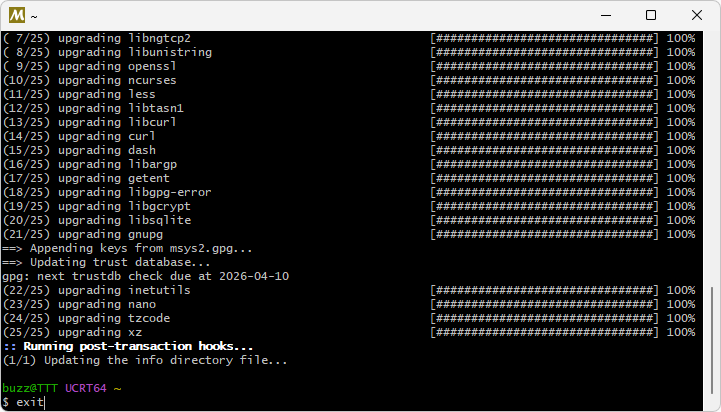
MSYS2 のインストールはこれで完了です。
MSYS2版のMinGW-w64をインストールする
次に MinGW-w64 をインストールします。先ほどと同じ手順で MSYS2 UCRT64 アプリを起動してターミナルを表示してください。
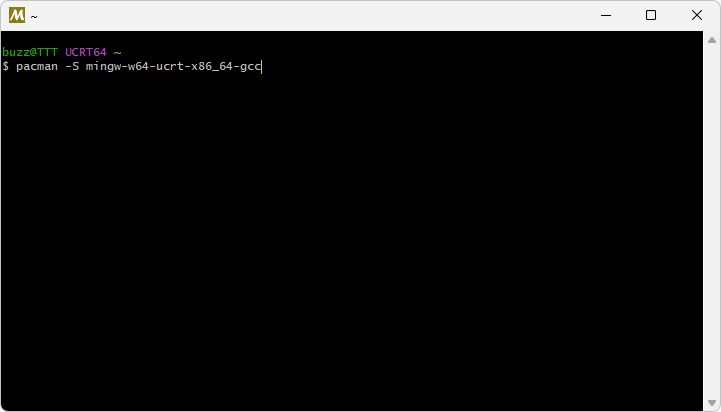
次のように実行してください。
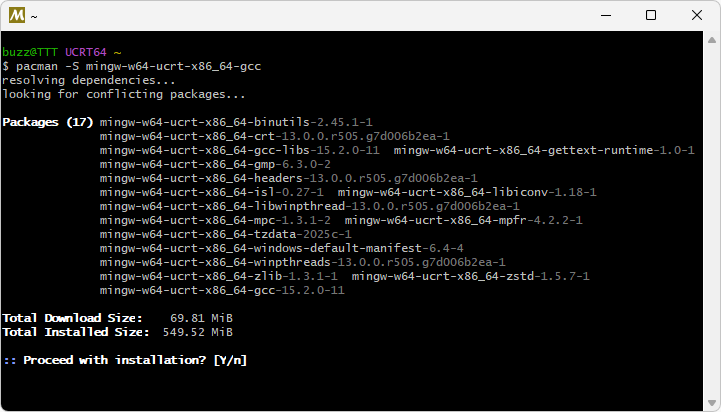
pacman -S mingw-w64-ucrt-x86_64-gcc
今回は次のような表示となりましたので「y」を入力して Enter キーを押しました。
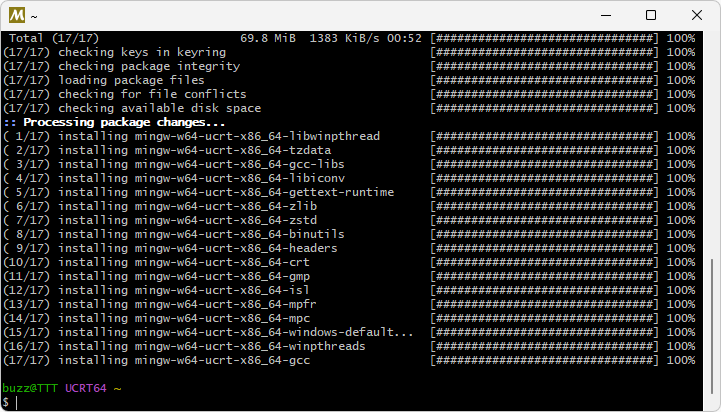
次のように表示されればインストールは完了です。
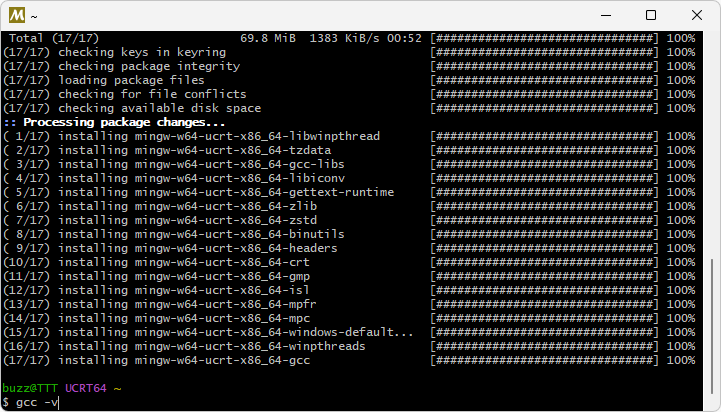
では確認をしてみます。ターミナルで次のように実行してください。
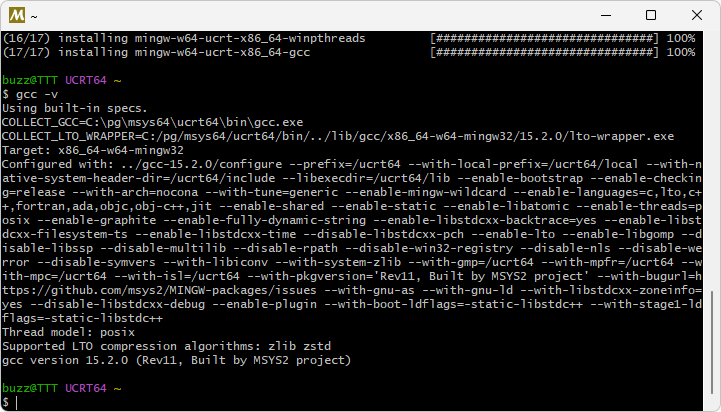
gcc -v
次のように表示されれば正常にインストールが完了しています。
これで MinGW-w64 のインストールは完了です。
MSYS2 UCRT64 のターミナルからコンパイルを行う場合は PATH の設定は不要です。コマンドプロンプトからコンパイルを行う場合には、 C:\msys64\ucrt64\bin へ PATH を設定してください(デフォルトのインストール場所の場合)。
C/C++のプログラムをコンパイルする
簡単な C 言語のプログラムを作成し、コンパイルを行ってみます。普段使用されているテキストエディタを起動し、次のように入力してください。
#include <stdio.h>

int main(void)
{
    printf("Hello, World!\n");
    return 0;
}
任意のディレクトリにファイルを保存します。今回はファイル名を sample.c としました。
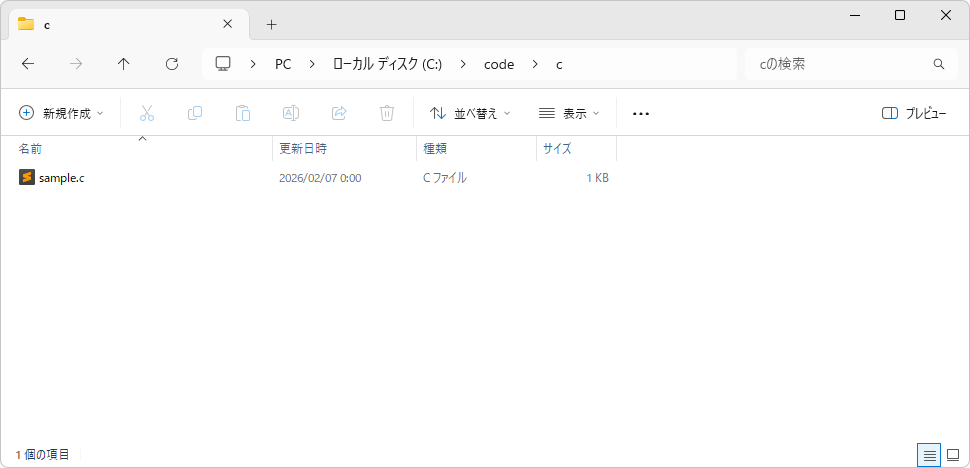
MSYS2 UCRT64 アプリを起動してターミナルを表示してください。その後でプログラムを保存したディレクトリへ移動します。
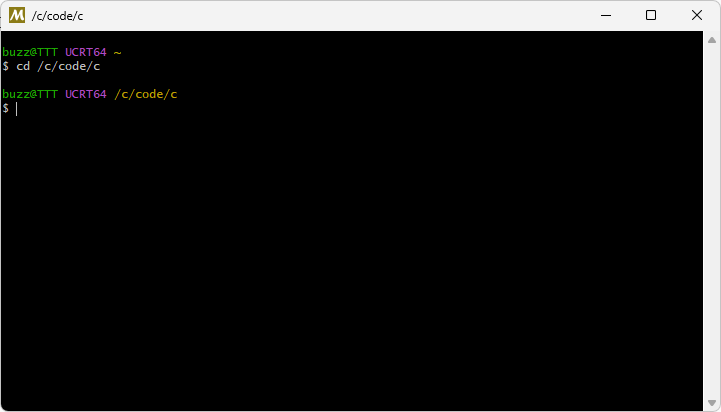
コンパイルを行うには次のように実行します。
gcc -o sample sample.c
コンパイルが完了し、実行ファイル sample.exe が作成されました
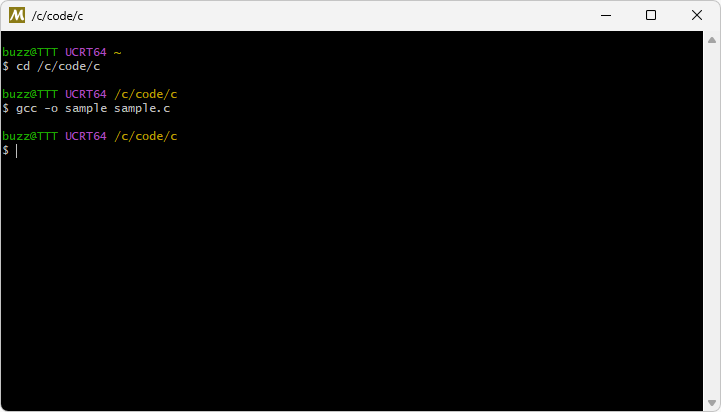
コンパイルが完了し、実行ファイル sample.exe が作成されました
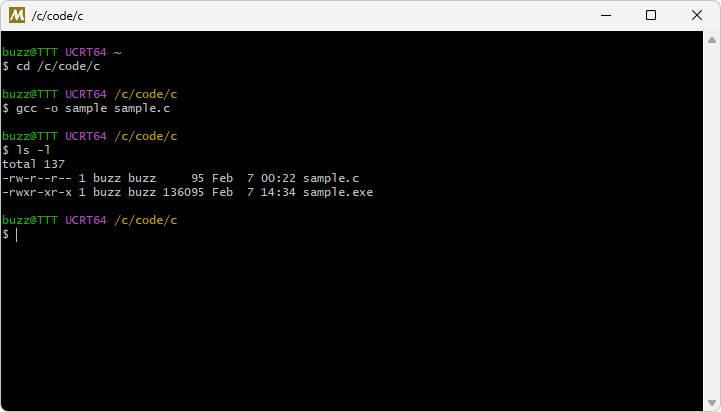
作成した実行ファイルを実行してみます。次のように実行してください。
./sample.exe
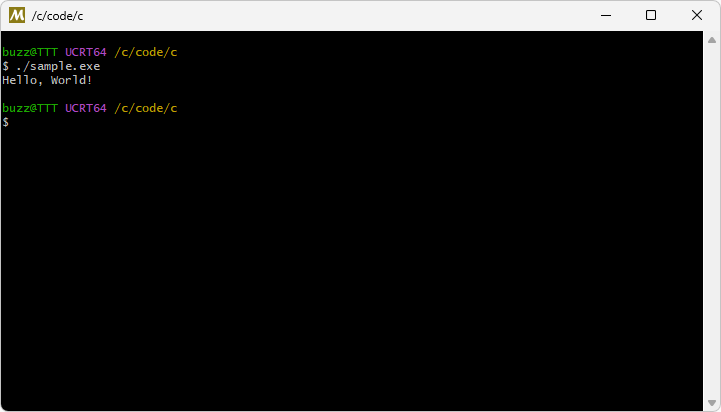
実行ファイルが実行されました。
-- --
Windows 11 の環境に MSYS2 版の MinGW-w64 をインストールする方法について解説しました。
( Written by Tatsuo Ikura )

著者 / TATSUO IKURA
これから IT 関連の知識を学ばれる方を対象に、色々な言語でのプログラミング方法や関連する技術、開発環境構築などに関する解説サイトを運営しています。